Timeline
La timeline può essere impostata in due modi: utilizzando il Pannello delle impostazioni oppure trascinando uno dei cursori verticali nei grafici, come mostrato nell'immagine seguente:
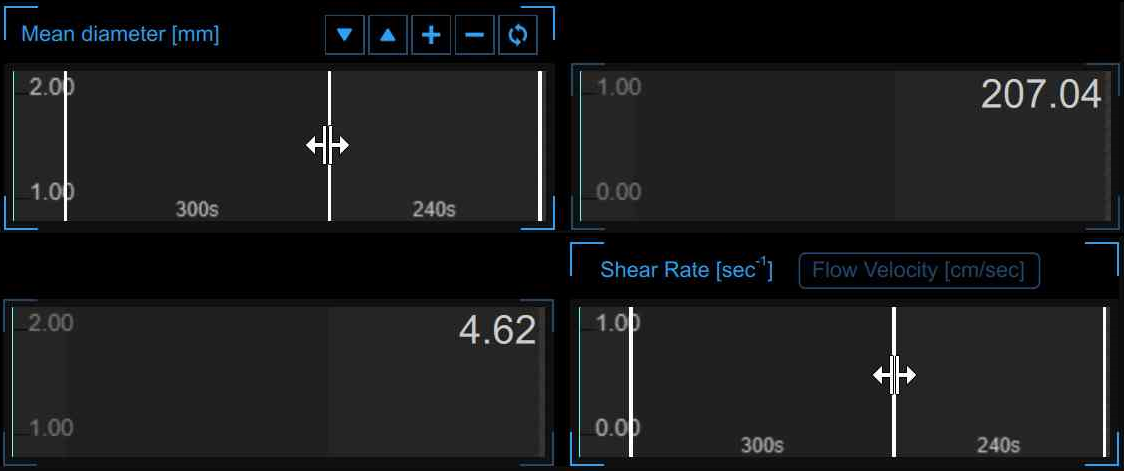
FMD Studio consente agli utenti di gestire la timeline in maniera flessibile in modo da soddisfare le specifiche cliniche o di ricerca. Ci sono dei vincoli sulla timeline in termini di valori minimo e massimo permessi per ogni intervallo (non è possibile impostare valori al di fuori del range permesso e, se il video è in modalità Offline, la somma degli intervalli non può superare la lunghezza temporale del video in esame). Ci sono inoltre valori minimi suggeriti: se l'utente decide di ignorare questi suggerimenti, l'analisi verrà eseguita comunque ma comparirà un'icona gialla ( ) accanto ai valori che non sono affidabili secondo tale configurazione. Nella tabella seguente sono mostrati i valori permessi e suggeriti:
|
Vincoli temporali (in secondi) |
|||
|
|
Basale |
Ischemia |
Vsodilatazione |
|
FMD |
5* - 180 |
0 - 420 |
5** - 1200 |
|
Vasodilatazione |
5* - 300 |
- |
5 - 1500 |
|
* Si suggerisce un periodo basale di almeno 20 sec. ** Si suggerisce un periodo di Vasodilatazione di almeno 120 sec. |
|||
Se l'utente carica un video (per l'analisi offline) con una durata inferiore al valore minimo consentito (10 secondi, 5 per la fase basale e 5 per la vasodilatazione) apparirà il messaggio di errore: "Questo video ha una durata inferiore ai 10 secondi. Potrai analizzarlo ma verranno generati soltanto i valori istantanei. Il valore di FMD non sarà calcolato".

In questa configurazione l'utente non può impostare la timeline e i principali parametri (FMD, FMDr, diametro basale,..) non saranno calcolati e verranno generati solo i valori istantanei.
Posizionando il mouse sopra l'icona gialla (
) o rossa ( ) comparirà un messaggio informativo relativamente all'avvertimento o alla situazione di errore.