Pannello delle impostazioni
Il Pannello delle Impostazioni contiene i comandi utilizzati per impostare l'analisi. Il pannello viene visualizzato automaticamente all'apertura della finestra di analisi e può essere nascosto o visualizzato tramite il pulsante Mostra/Nascondi Pannello delle Impostazioni 
I pulsanti Precedente  e Successivo
  possono essere utilizzati per navigare nel Pannello di Configurazione.
Timeline
Questi comandi vengono utilizzati per impostare la timeline dell'esame. Quando si lavora offline, viene visualizzata la durata del video e la timeline totale deve essere inferiore alla durata del video.


I controlli numerici di basale, ischemia (solo per l'analisi FMD) e vasodilatazione impostano la timeline.
Nell'analisi online, il pulsante di avviso acustico 
 imposta la presenza di un segnale acustico alla fine della linea di base e dell'intervallo di tempo di ischemia.
Impostazione immagine B-Mode
Calibrazione b-mode
Il Pannello B-Mode deve essere usato per la Calibrate the B-mode image e per impostare la ROI Diametro.
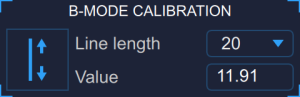
Il pulsante Traccia la linea  viene utilizzato per la Calibrate the B-mode image.
Il menù a tendina (1) mostra la lunghezza della linea usata per la calibrazione.
Il display numerico (2) mostra il valore di calibrazione.
NOTA: Cliccando sulla casella di testo che ne mostra il valore, l'utente potrà inserire manualmente il valore di calibrazione (se tale valore è conosciuto).
ROI b-mode
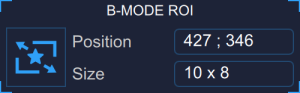
Il pulsante Traccia la ROI  permette di disegnare la ROI Diametro.
Il display numerico (3) mostra la posizione, in pixel, della ROI (coordinate del centro).
Il display numerico (4) mostra la dimensione (larghezza x altezza), in mm, della ROI.
NOTA: Cliccando sulle caselle di testo relative a posizione e dimensione l'utente potrà inserire manualmente la posizione della ROI e i valori della dimensione (se tali valori sono conosciuta).
Impostazione Doppler
L'analisi Doppler viene abilitata cliccando sul pulsante Abilita Doppler. 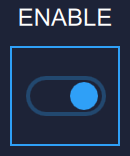
ROI Doppler
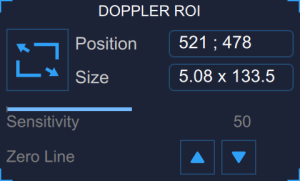
Il pulsante Traccia la ROI
abilita il tracciamento della ROI del Doppler.
Il primo display numerico mostra la posizione, in pixels, della ROI del Doppler (coordinata del centro).
Il secondo display numerico mostra la dimensione (larghezza x altezza), in pixels, della ROI del Doppler.
La sensibilità dell'algoritmo di analisi del flusso doppler può essere regolata attraverso il cursore, che viene mostrato quando si posiziona il cursore sul riquadro relativo a posizione e dimensione della ROI del Doppler.
La posizione della linea zero può essere regolata tramite i pulsanti 
 . Questi comandi possono essere utilizzati nel caso in cui il rilevamento automatico della linea zero non sia preciso.
Calibrazione Doppler x
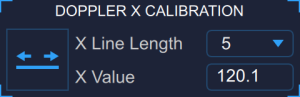
Il pulsante Imposta Calibrazione Doppler X  permette la calibrazione dell'asse x (tempo).
Il menù a tendina mostra la lunghezza della linea usata per la calibrazione (sec) .
Il display numerico mostra il valore della calibrazione lungo l'asse x (pix/sec) .
Facendo clic sul display numerico, è possibile immettere manualmente il valore di calibrazione x (da utilizzare quando il valore è noto).
Calibrazione Doppler y
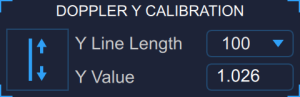
Il pulsante Imposta Calibrazione Doppler Y
permette la calibrazione dell'asse y (velocità).
Il menù a tendina mostra la lunghezza della linea usata per la calibrazione (cm/sec) .
Il display numerico mostra il valore della calibrazione lungo l'asse y (pix/cm/sec) .
Facendo clic sul display numerico, è possibile immettere manualmente il valore di calibrazione y (da utilizzare quando il valore è noto).