Calibrazione dell'immagine Doppler
La calibrazione dell'immagine Doppler deve essere eseguita prima di iniziare un nuovo esame perché è necessario fornire le informazioni relative alle dimensioni della forma d'onda Doppler generata dall'ecografo. Il fattore di calibrazione varia a seconda delle impostazioni dell'ecografo. La calibrazione dovrebbe essere controllata a ogni nuovo esame.
ATTENZIONE: la mancanza di calibrazione può generare un malfunzionamento del software.
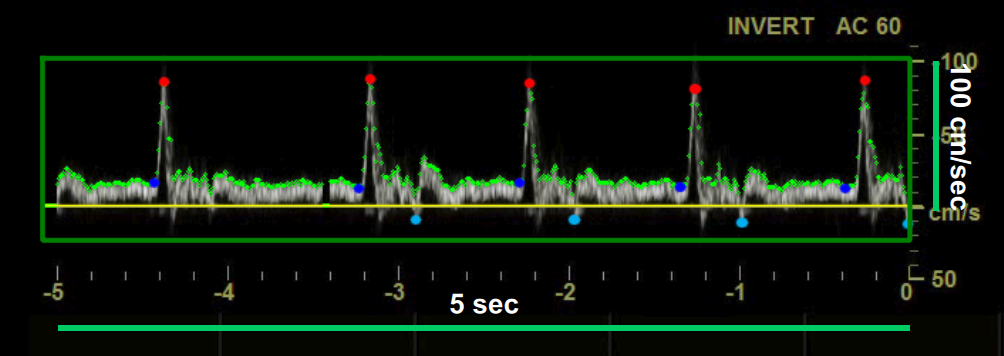
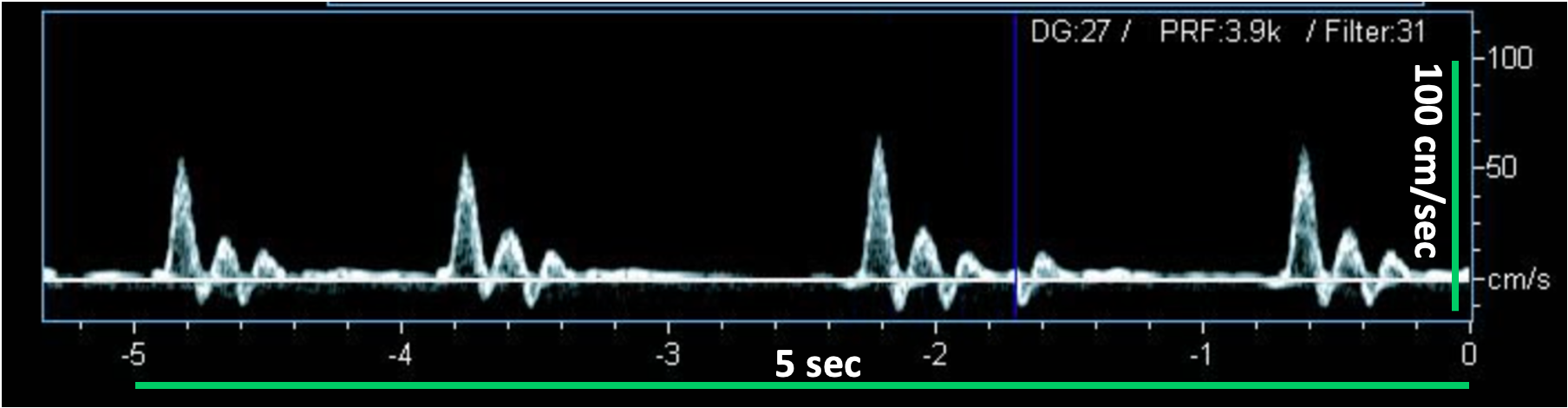
Individuare, sull'asse x del segnale Doppler, una lunghezza di tempo nota (5 secondi nell'esempio in figura).
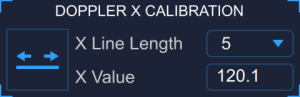
Nel Pannello Calibrazione Doppler x , selezionare dal menù a tendina "lunghezza asse x" la lunghezza di tempo specificata sopra.
Nel Pannello Calibrazione Doppler x , fare clic sul pulsante Imposta calibrazione asse X Doppler
 (il pulsante resta selezionato).
Tracciare una linea sull'immagine corrispondente alla distanza nota: cliccare su un'estremità e trascinare il mouse all'altra estremità (premere il tasto Shift sulla tastiera se si desidera che la linea non sia orizzontale).
Individuare, sull'asse y del segnale Doppler, un valore di velocità di flusso noto (100 cm/sec nell'esempio in figura).
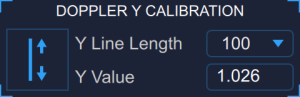
Nel Pannello Calibrazione Doppler y , selezionare dal menù a tendina "lunghezza asse y" il valore di velocità di flusso specificato sopra.
Nel Pannello Calibrazione Doppler y , fare clic sul pulsante Imposta calibrazione asse Y Doppler
 (il pulsante resta selezionato).
Tracciare una linea sull'immagine corrispondente alla distanza nota: cliccare su un'estremità e trascinare il mouse all'altra estremità (premere il tasto Shift sulla tastiera se si desidera che la linea non sia verticale).
Per i file DICOM, quando presente, la calibrazione Doppler è ottenuta automaticamente dai metadati del file (vedere Gestione delle impostazioni). È comunque possibile modificare i valori di calibrazione.
E' possibile inserire direttamente i valori di calibrazione negli appositi campi del Pannello Doppler (se si conoscono già i valori).
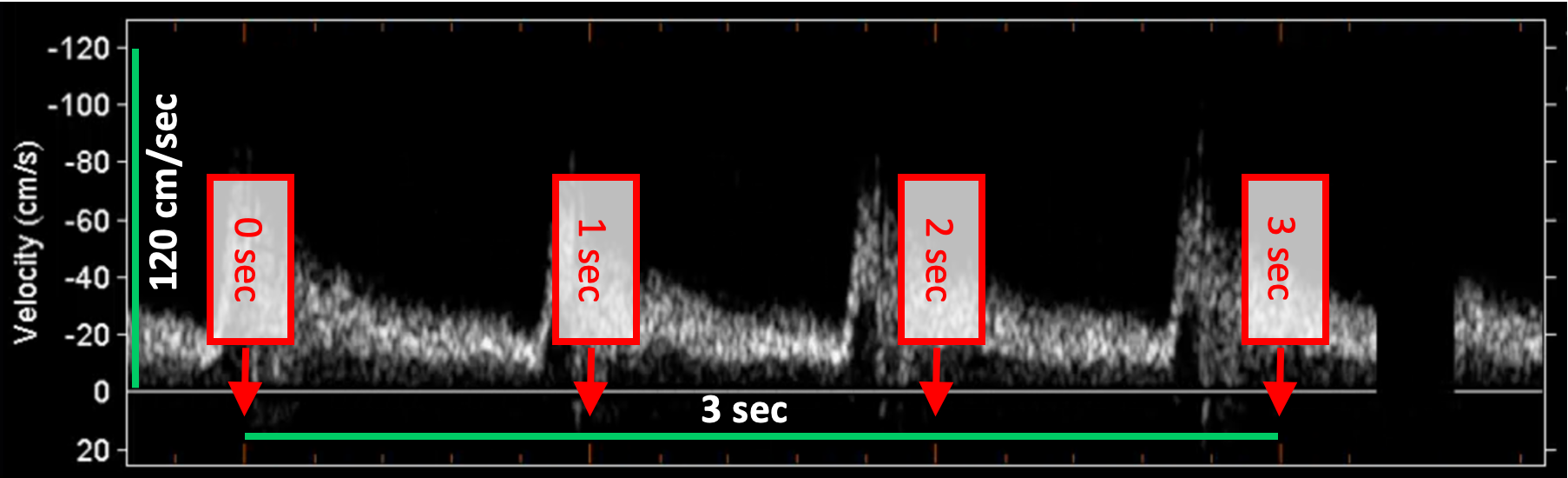
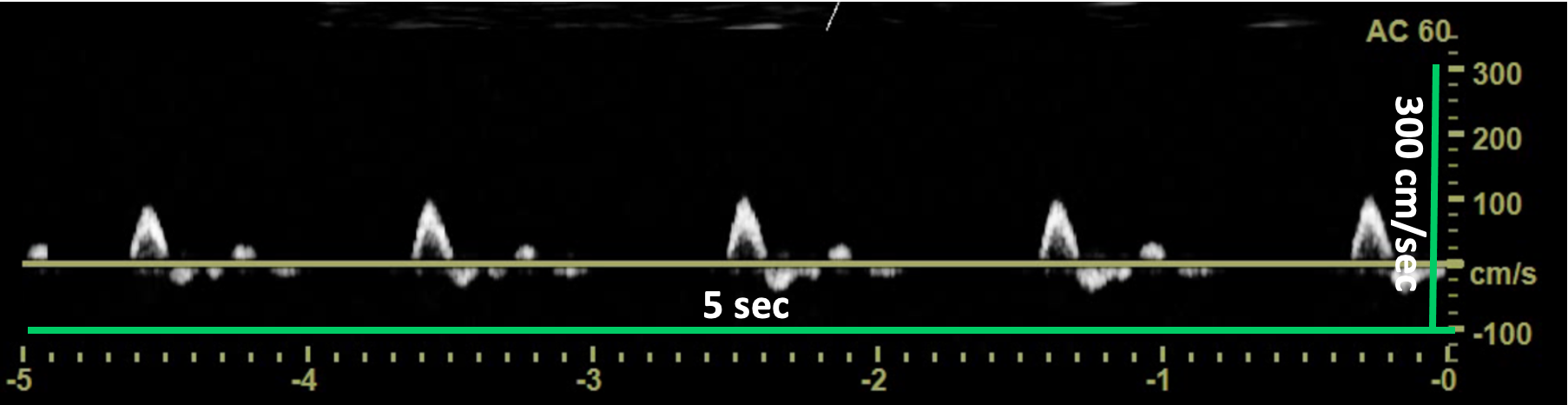
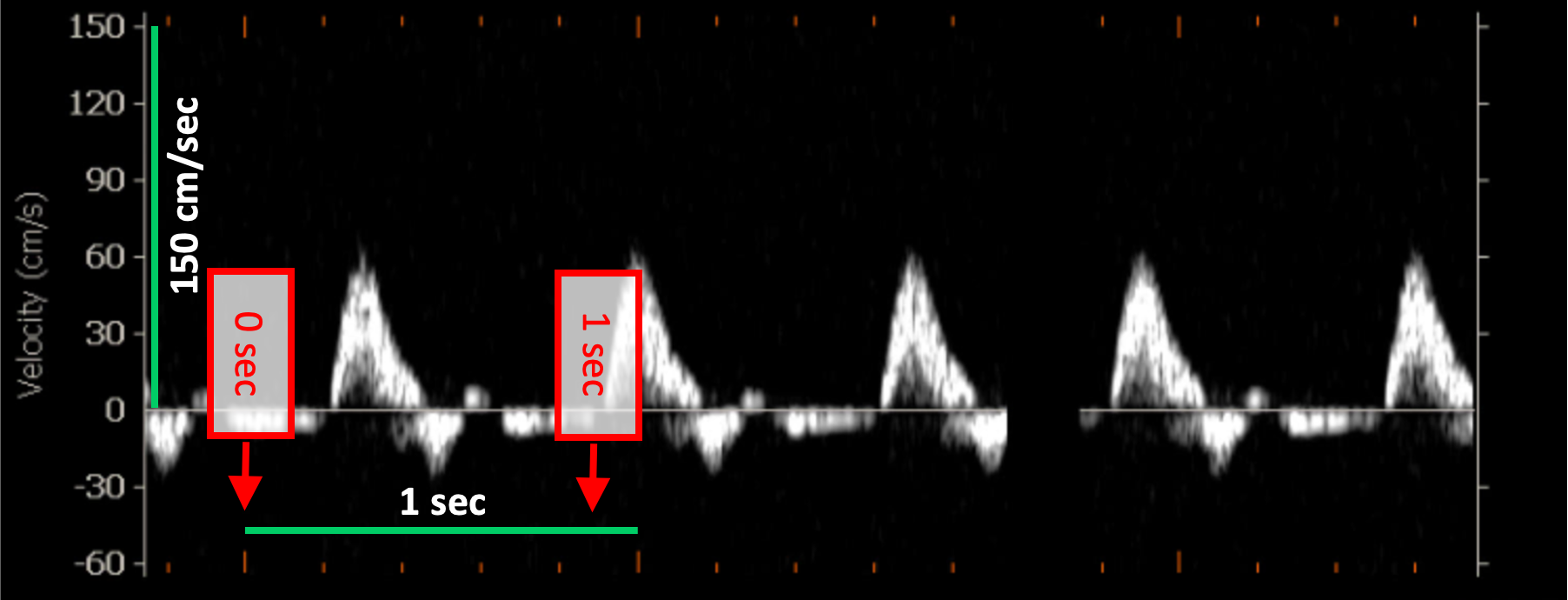
Esempi di calibrazione della velocità Doppler
Le immagini seguenti mostrano esempi di calibrazione dell'immagine della velocità Doppler. Gli elementi grafici in rosso indicano dove è possibile trovare le informazioni sulla scala temporale nell'immagine ecografica.