Risultati - FMD e Vasodilatazione
La finestra Revisione mostra il risultato dell'analisi e consente di rimuovere i dati considerati "valori anomali".
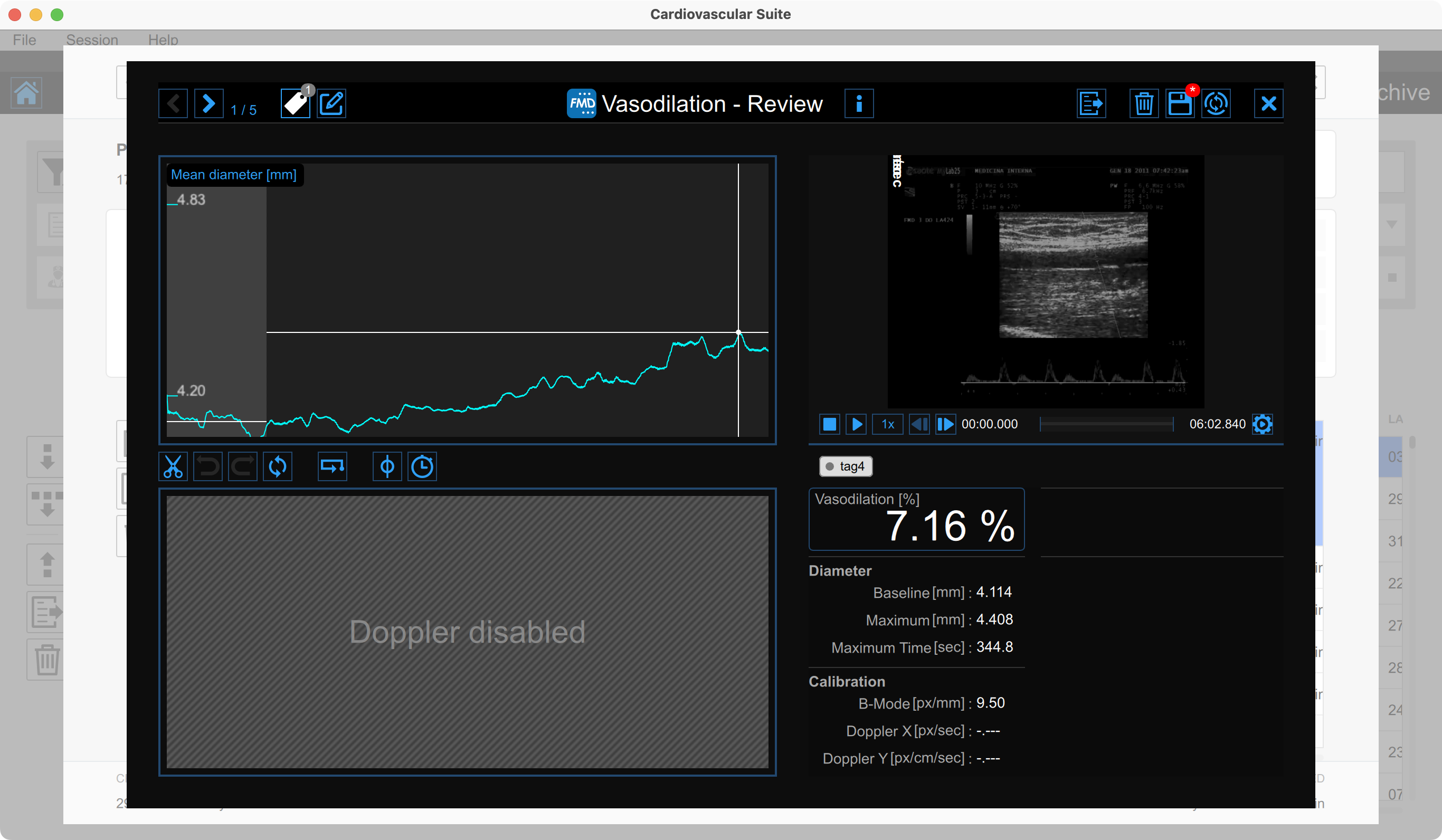
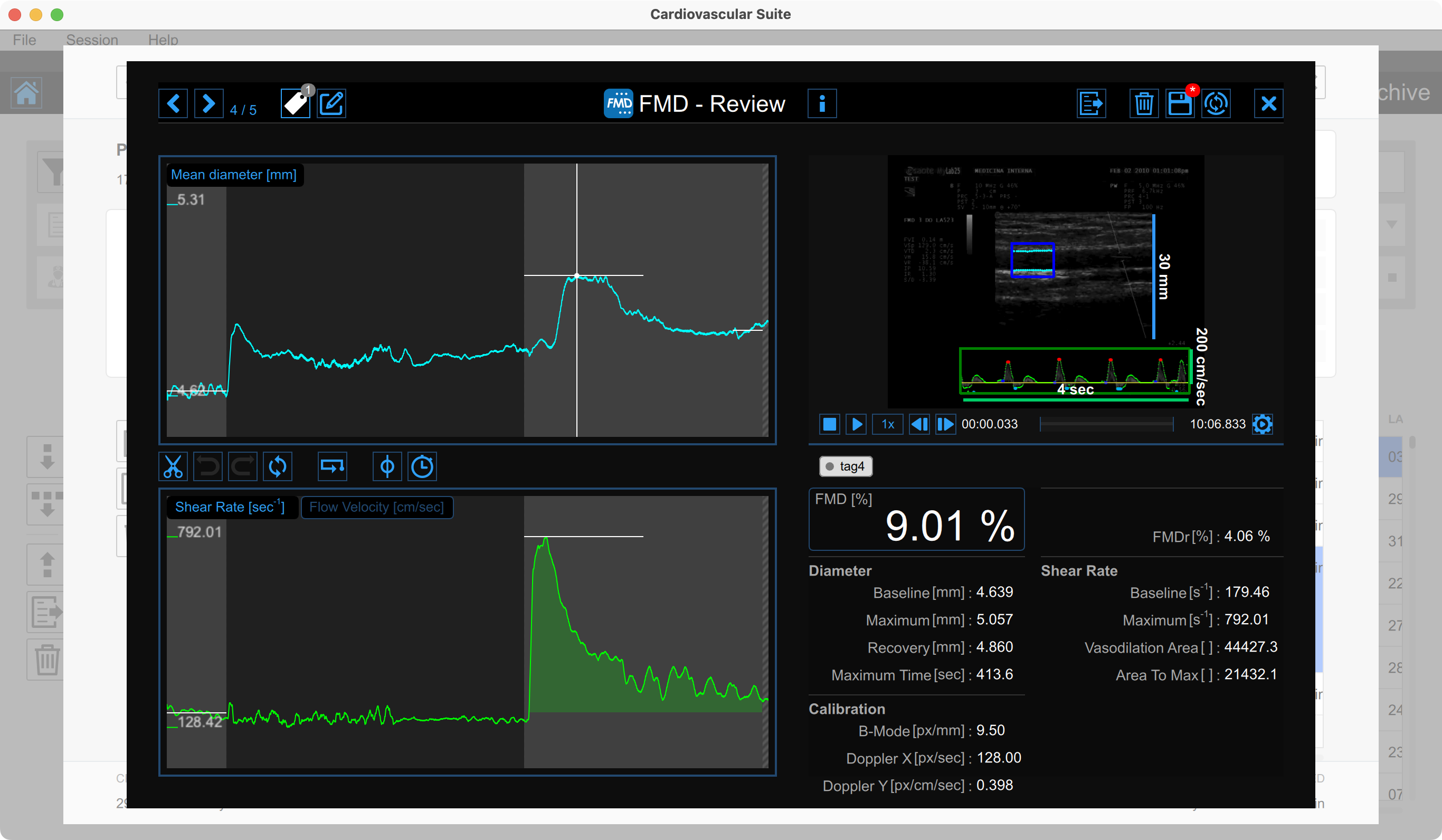
Grafico del diametro medio
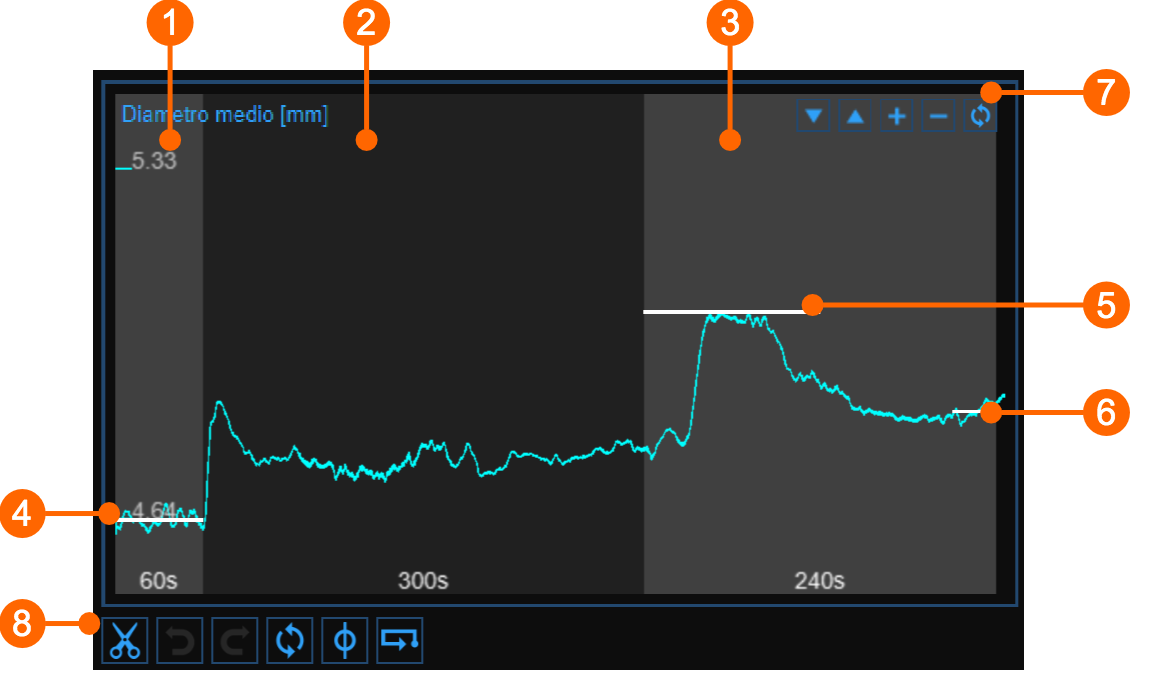
Il grafico mostra l'andamento del del diametro medio durante l'esame. Il grafico si suddivide in due o tre sezioni, a seconda della modalità di Studio. In FMD abbiamo le sezioni di basale (1), ischemia (2) e vasodilatazione (3); in modalità "Vasodilatazione" l'intervallo di ischemia non è presente.
Nel grafico sono presenti tre cursori (due cursori nella modalità di studio "Vasodilatazione"): il primo (4) si posiziona in corrispondenza del valore del diametro basale; il secondo (5) si posiziona in corrispondenza del valore di diametro massimo nella vasodilatazione; il terzo (6) si posiziona in corrispondenza del valore di diametro basale post (questo cursore è assente nella modalità di studio "Vasodilatazione"). Cardiovascular Suite colloca i cursori nella posizione calcolata automaticamente al termine dell'analisi. È possibile riposizionare manualmente questi valori se si nota che l'analisi automatica è stata influenzata da alcuni valori outliers.
Questi valori sono mostrati nel Results panel.
Utilizzando i pulsanti nella parte in alto a destra (7) è possibile spostare il grafico in alto  o in basso
  , ingrandire
  o ridurre
  la scala verticale o ripristinare
  la visualizzazione predefinita.
I pulsanti sotto al grafico (8) possono essere utilizzati per modificare il grafico ed eliminare gli outliers, per attivare il cursore del grafico e modificare la timeline.
Eliminazione degli outliers
Fare clic sul pulsante Taglia
 .
.Nel Grafico del diametro medio, fare clic su uno dei due estremi dell'intervallo da eliminare.
Trascinare il mouse orizzontalmente fino all'altro estremo dell'intervallo da eliminare (si veda il prossimo paragrafo per i vincoli a cui è soggetta questa operazione).
Una volta eliminati gli outliers, fare clic sul pulsante di Ricalcola
 se si desidera analizzare nuovamente i dati sul grafico modificato.
È possibile utilizzare i pulsanti annulla  e ripristina
  per annullare e ripristinare le modifiche. Il pulsante Ripristina
annulla tutte le modifiche e ripristina i dati originali.
per annullare e ripristinare le modifiche. Il pulsante Ripristina
annulla tutte le modifiche e ripristina i dati originali.
Fare clic sul pulsante Salva  nella Barra superiore per salvare le modifiche apportate al documento.
Grafico dello Shear Rate
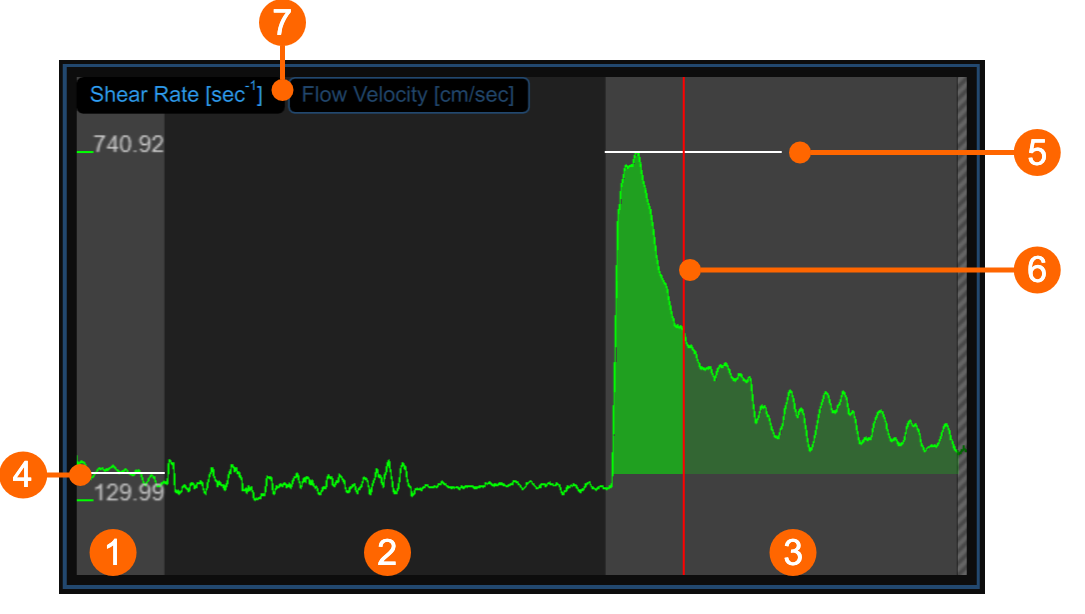
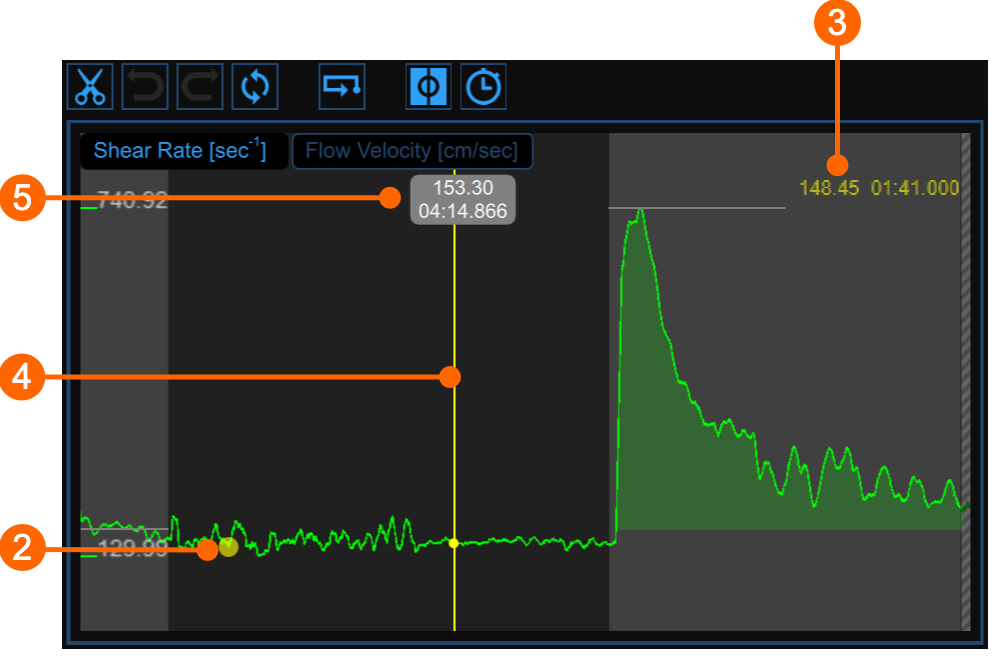
Il grafico riporta l'andamento dei valori positivi dello Shear Rate (valore mediato nel tempo) durante l'esame. Il grafico è suddiviso in due o tre sezioni, a seconda della modalità di Studio. In FMD sono presenti basale (1), ischemia (2) e vasodilatazione (3); in modalità "Vasodilatazione" non è presente l'intervallo di ischemia.
Nel grafico, sono presenti tre cursori (due cursori in caso di modalità "Vasodilatazione"): il primo (4) si posiziona in corrispondenza del valore basale e lo stesso valore è riportato anche nella sezione Vasodilatazione; il secondo (5) si posiziona in corrispondenza del valore massimo nella vasodilatazione; il terzo (6) si posiziona in corrispondenza del valore temporale corrispondente al valore massimo del diametro nel Grafico del diametro medio (questo cursore è assente nella modalità di studio "Vasodilatazione"). Cardiovascular Suite colloca i cursori nella posizione calcolata automaticamente al termine dell'analisi. È possibile riposizionare manualmente questi valori se si nota che l'analisi automatica è stata influenzata da alcuni outliers.
È possibile visualizzare questi valori nel Pannello dei risultati.
Cursori del grafico
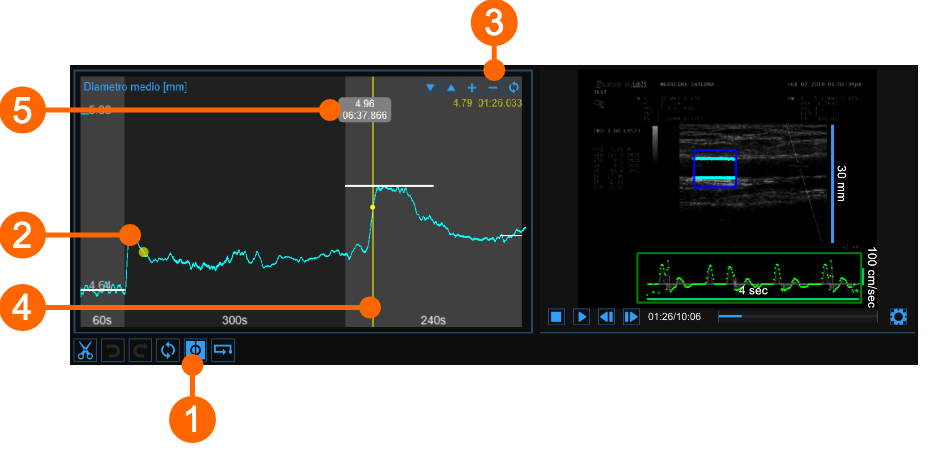
Come mostrato nella figura seguente, il pulsante Cursore  (1) attiva un cursore (2) sul grafico del diametro medio che mostra il tempo corrente rispetto all'immagine mostrata nella Video window. Le coordinate (valore del diametro in millimetri e il valore del tempo nel formato minuti: secondi.millisecondi) del cursore vengono automaticamente aggiornate e mostrate in (3). Quando il cursore è attivo, è inoltre possibile conoscere le coordinate di ogni punto del grafico; è sufficiente posizionarsi sopra il grafico e comparirà un secondo cursore (4). Tale cursore seguirà i movimenti del mouse e le coordinate del punto sono mostrare nell'etichetta (5) (il valore del diametro è espresso in millimetri e il tempo è nel formato minuti:secondi.millisecondi).
Modifica della timeline
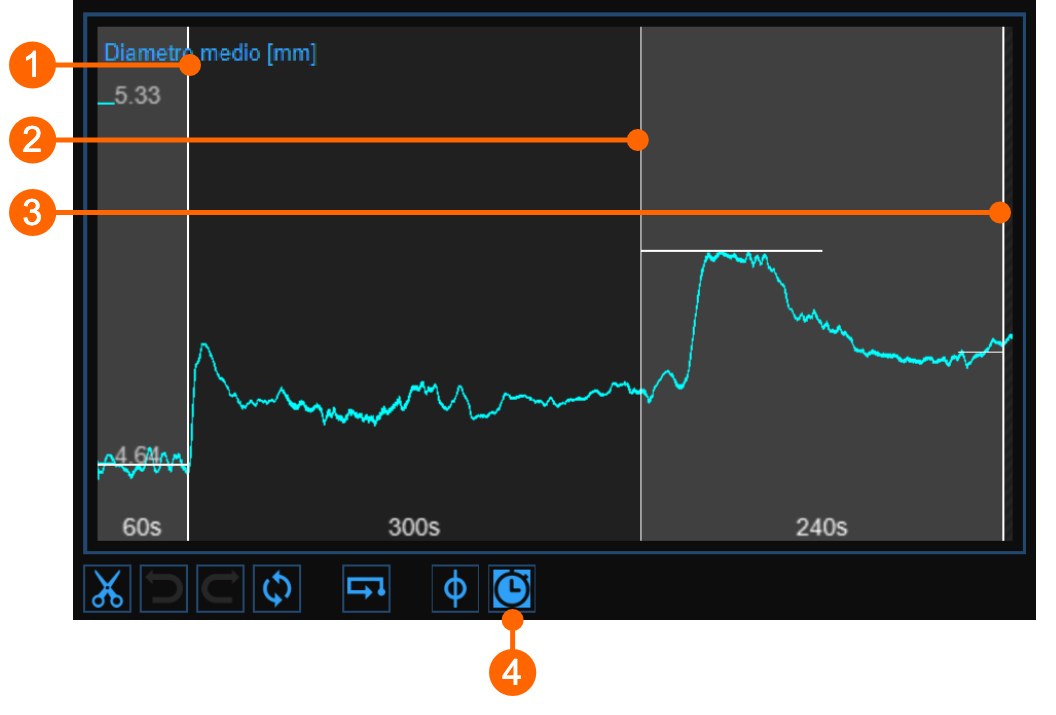
Premere il pulsante Timeline
 (4).
(4).Movere i cursori verticali che sono posti a fine-baseline (1), fine-ischemia (2) e fine-vasodilatazione (3).
Segnali di allerta
Nella Pannello di revisione di FMD Studio è possibile tagliare e eliminare dati dal grafico del diametro medio. Si noti che i vincoli sulla timeline sono ancora validi (si veda il paragrafo Gestione della timeline nel Pannello delle impostazioni).
Dopo la rimozione dei dati, se ci sono intervalli con una durata inferiore al valore consigliato o inferiore al valore consentito, un'icona gialla ( ) o rossa (
 ), rispettivamente, apparirà accanto ai parametri che potrebbero essere affetti dalla durata troppo breve dell'intervallo. Inoltre, se gli intervalli non rispettano il valore di durata minima consentita, alcuni parametri non verranno calcolati. Posizionando il mouse sopra le icone, comparirà un messaggio esplicativo relativo ad un avvertimento o ad una situazione di errore.
Finestra Video
La finestra Video mostra il video analizzato. Il pulsante Allarga  ingrandisce la finestra video.
Pannello dei risultati
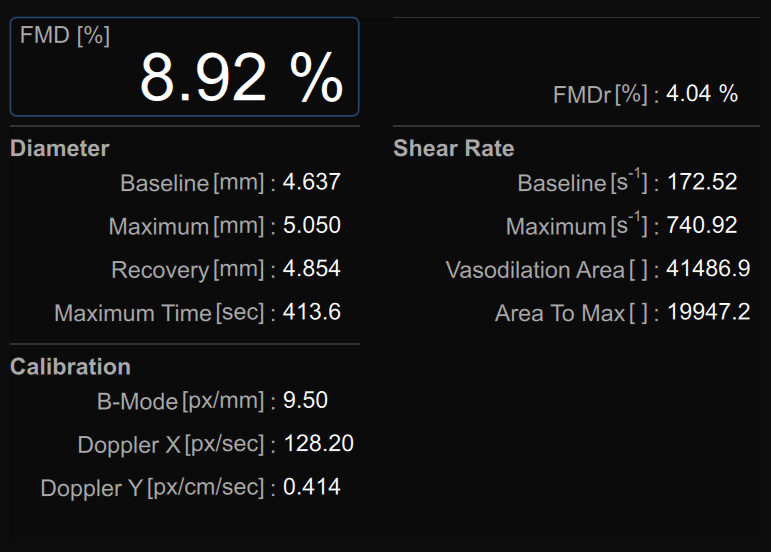
Il pannello mostra i risultati dell'analisi. Vengono visualizzati i seguenti dati:
FMD [%]: dilatazione flusso-mediata

FMDr [%]: dilatazione flusso-mediata rispetto al diametro di recupero

Diametro
Diametro basale [mm]: media dei valori del diametro nell'intervallo di tempo "Basale".
Diametro massimo [mm]: valore del diametro massimo nell'intervallo di tempo "Vasodilatazione".
Diametro di recupero [mm]: media degli ultimi 30 secondi dei valori di diametro disponibili nell'intervallo di tempo "Vasodilatazione".
Tempo del massimo [sec]: tempo del diametro massimo nell'intervallo di tempo "Vasodilatazione".
Calibrazione
Calibrazione B-mode [px/mm]: valore della calibrazione dell'immagine B-mode
Calibrazione Doppler X [px/sec]: valore di calibrazione dell'asse x (tempo) del PW Doppler
Calibrazione Doppler Y [px/cm/sec]: valore di calibrazione dell'asse y (velocità) del PW Doppler
Shear Rate (visibile quando è visibile il grafico dello shear rate)
Shear Rate basale [s-1]: media dei valori dello Shear rate nell'intervallo di tempo Basale.
Shear Rate massimo [s-1]: valori massimi dello Shear rate nell'intervallo di tempo Vasodilatazione.
Area della vasodilatazione [adimensionale]: area sotto la curva dello Shear rate nell'intervallo di tempo Vasodilatazione, calcolata in riferimento al valore basale di Shear rate (Figure 1).
Area to Max [adimensionale]: area sotto la curva dello Shear rate nell'intervallo di tempo che inizia con la Vasodilatazione e che termina al momento del Diametro massimo, calcolato in riferimento al valore basale di Shear rate (Figura 2).
Velocità di flusso (visibile quando è visibile il grafico della velocità di flusso)
Velocità di flusso di basale [cm/sec]: media dei valori di velocità di flusso nell'intervallo di tempo Basale.
Velocità di flusso di massima [cm/sec]: massimo dei valori di velocità di flusso nell'intervallo di tempo di vasodilatazione.
Area della vasodilatazione [cm]: area sotto la curva della velocità di flusso nell'intervallo di tempo di vasodilatazione, calcolata con riferimento al valore di velocità di flusso basale (Fig. 1).
Area to Max [cm]: area sotto la curva della velocità di flusso nell'intervallo di tempo che inizia con la Vasodilatazione e termina al momento del Diametro Massimo, calcolata con riferimento al valore della velocità di flusso basale (Fig. 2).
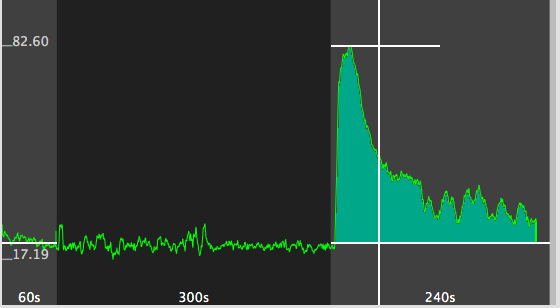 Figura 1 - Area
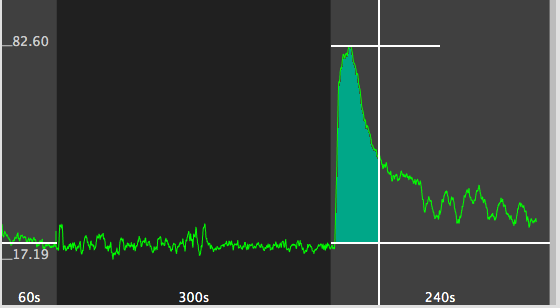 Figura 2 - Area to Max