Gestione dei pazienti

Permette la gestione dei pazienti.
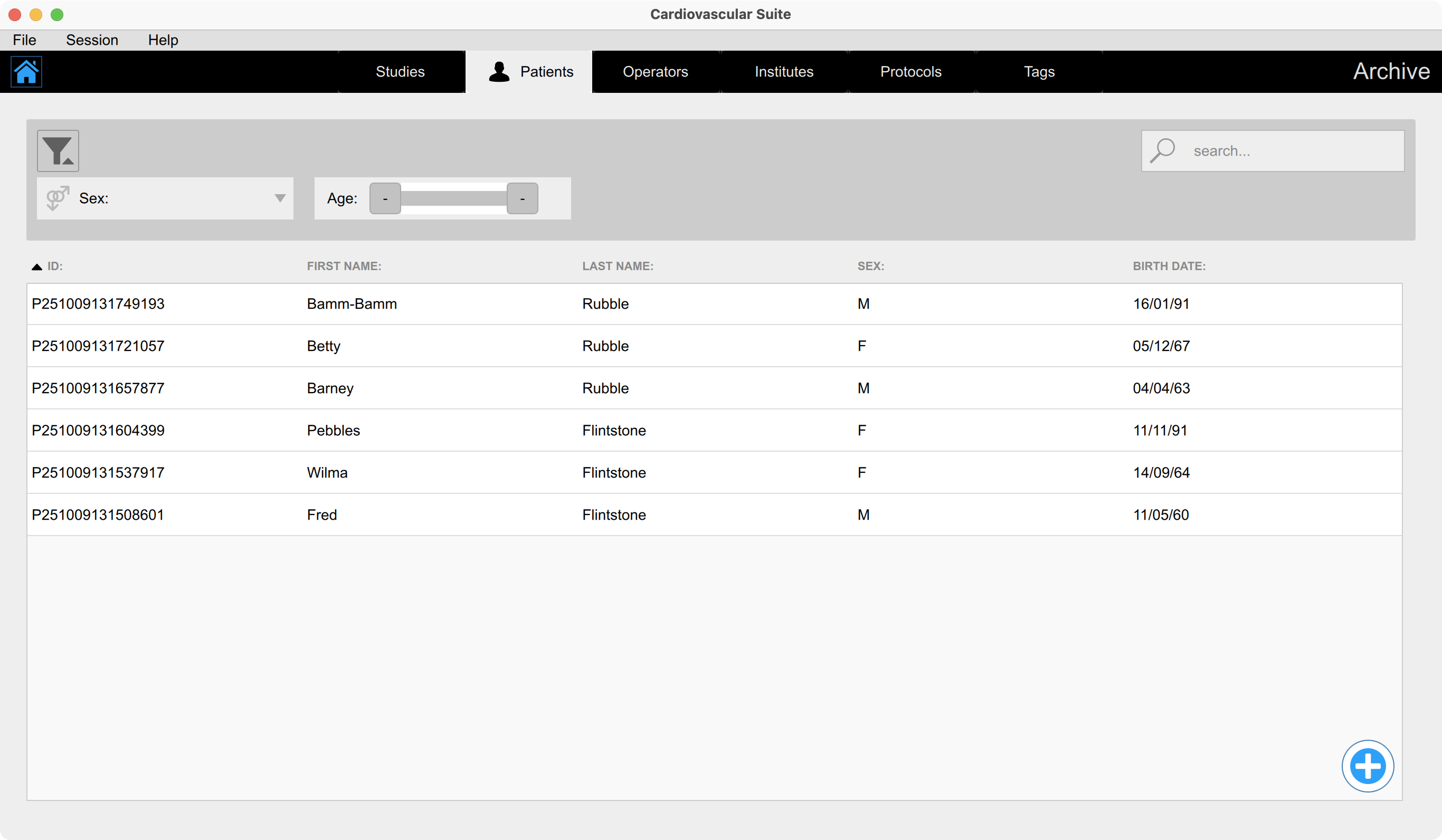
images/download/attachments/383811764/CVS_Archive_PatientsManagement_EN-version-2-modificationdate-1760016402554-api-v2.PNG

Aggiungere un nuovo paziente

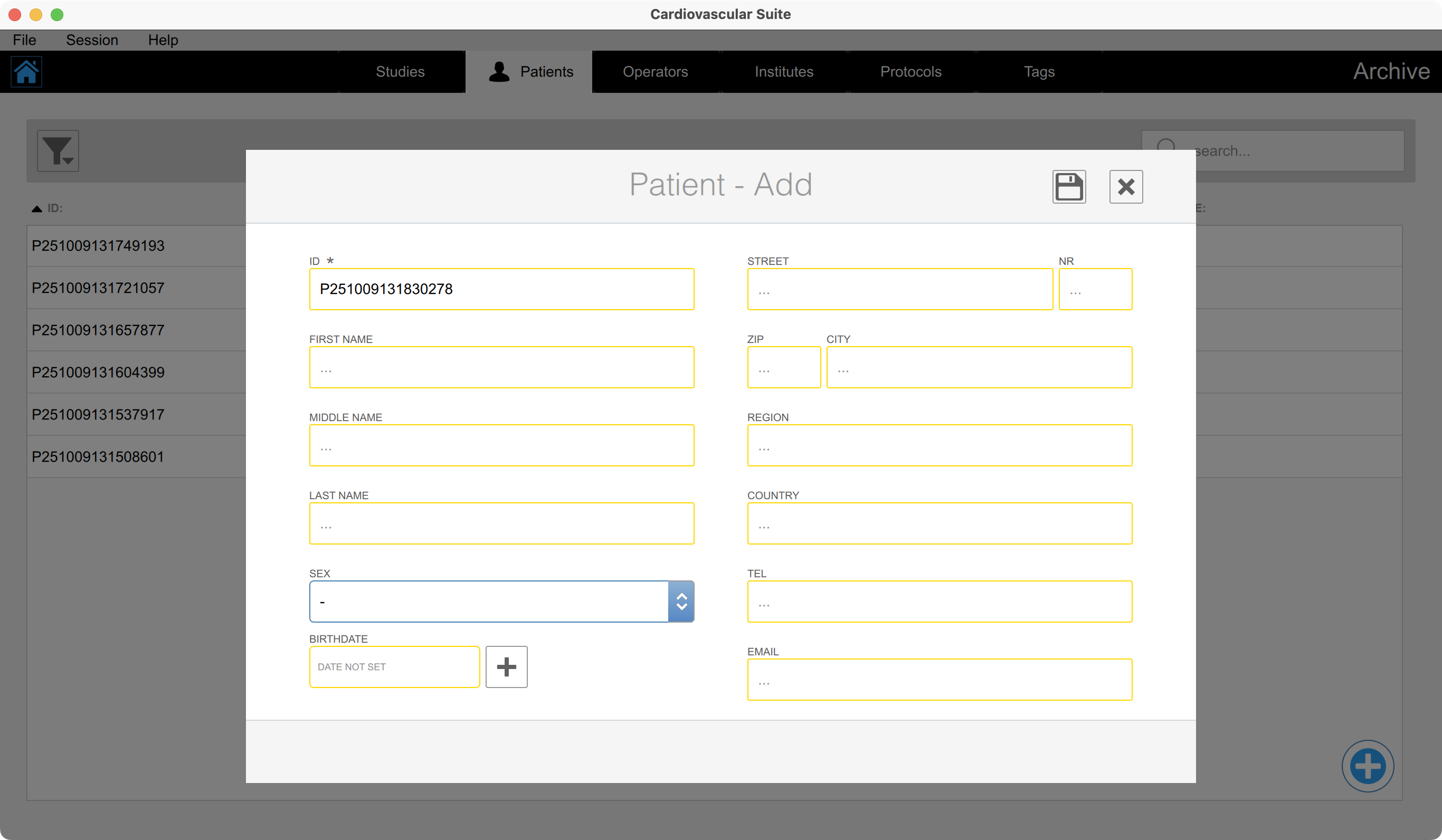
images/download/attachments/383811764/CVS_Archive_Patients_Add_EN-version-1-modificationdate-1760016417723-api-v2.png

  • Fare clic sul pulsante Aggiungi nuovo paziente images/download/thumbnails/383811764/Add-version-1-modificationdate-1760016435353-api-v2.png .

  • Inserire i dati del paziente. I campi obbligatori sono contrassegnati da un asterisco.

  • Fare clic sul pulsante Salva images/download/thumbnails/383811764/cvs_save_button-version-1-modificationdate-1760016264249-api-v2.png per salvare i dati del paziente.

Modificare un paziente
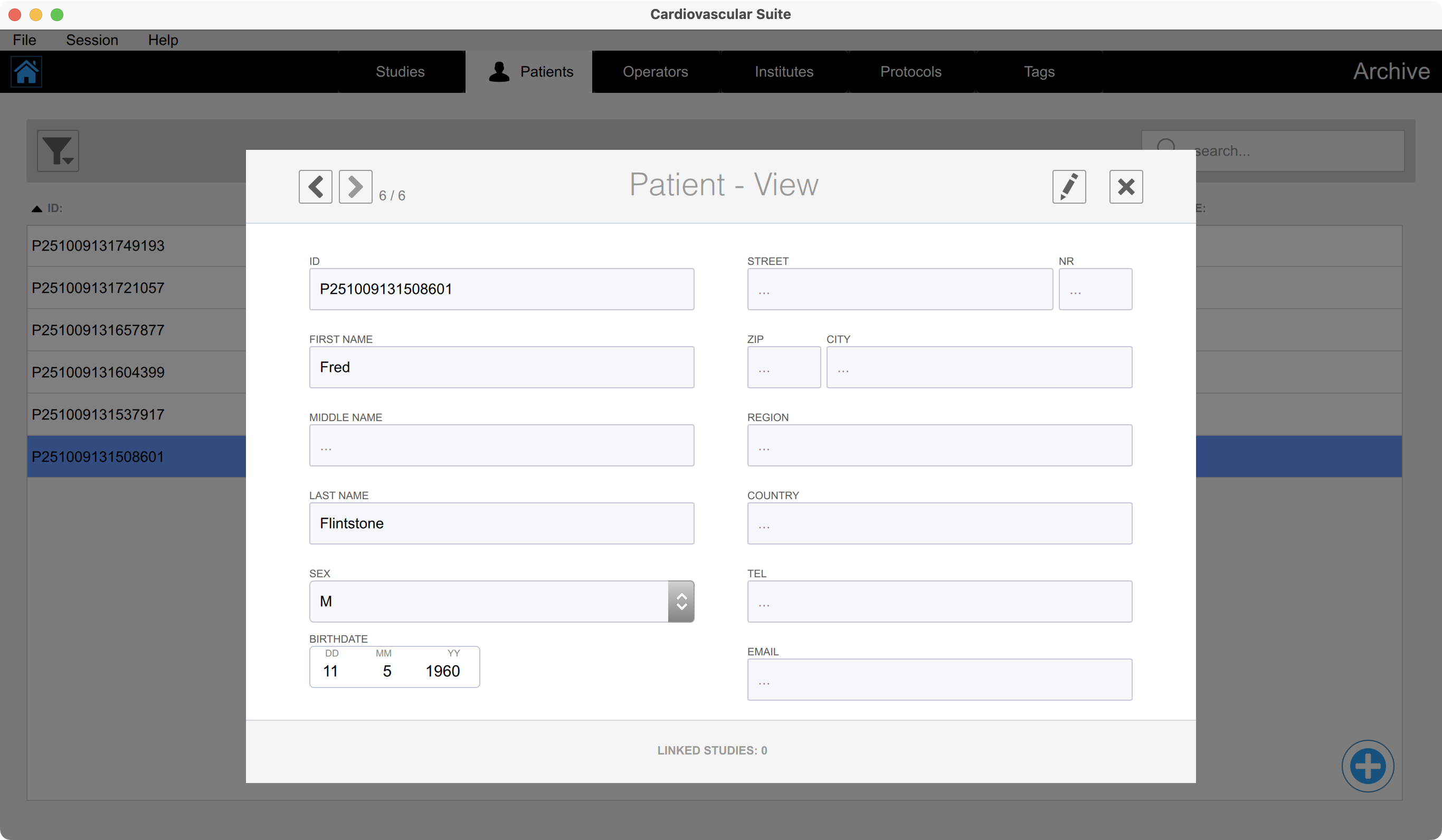
images/download/attachments/383811764/CVS_Archive_Patients_View_EN-version-1-modificationdate-1760016496281-api-v2.png

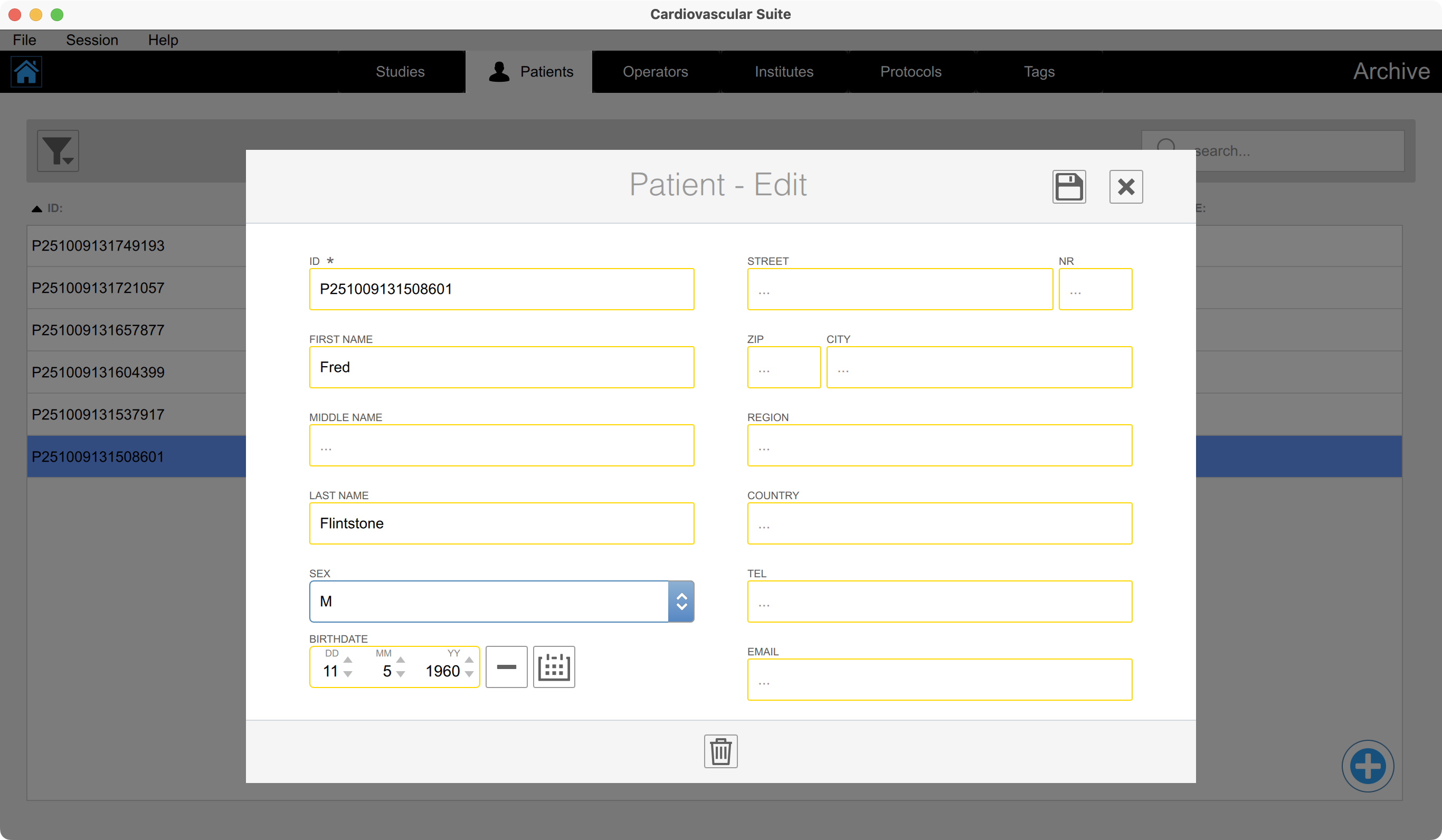
images/download/attachments/383811764/CVS_Archive_Patients_Edit_EN-version-1-modificationdate-1760016511039-api-v2.png

  • Fare doppio clic sul paziente da modificare. Si aprirà la finestra Visualizzazione paziente.

  • Fare clic sul pulsante Modifica images/download/thumbnails/383811764/cvs_edit_button-version-1-modificationdate-1760016264273-api-v2.png .

  • Modificare i dati del paziente nel riquadro.

  • Fare clic sul pulsante Salva images/download/thumbnails/383811764/cvs_save_button-version-1-modificationdate-1760016264249-api-v2.png per salvare i dati.


Eliminare un paziente

  • Fare doppio clic sul paziente da elimibare. Si aprirà la finestra Visualizzazione paziente.

  • Fare clic sul pulsante Modifica images/download/thumbnails/383811764/cvs_edit_button-version-1-modificationdate-1760016264273-api-v2.png .

  • Fare clic sul pulsante Elimina images/download/thumbnails/383811764/cvs_trash_button-version-1-modificationdate-1760016264281-api-v2.png .


N on è possibile eliminare un paziente che ha degli studi associati.