Gestione degli studi
Nel pannello Studi e Documenti, è possibile gestire studi e documenti.
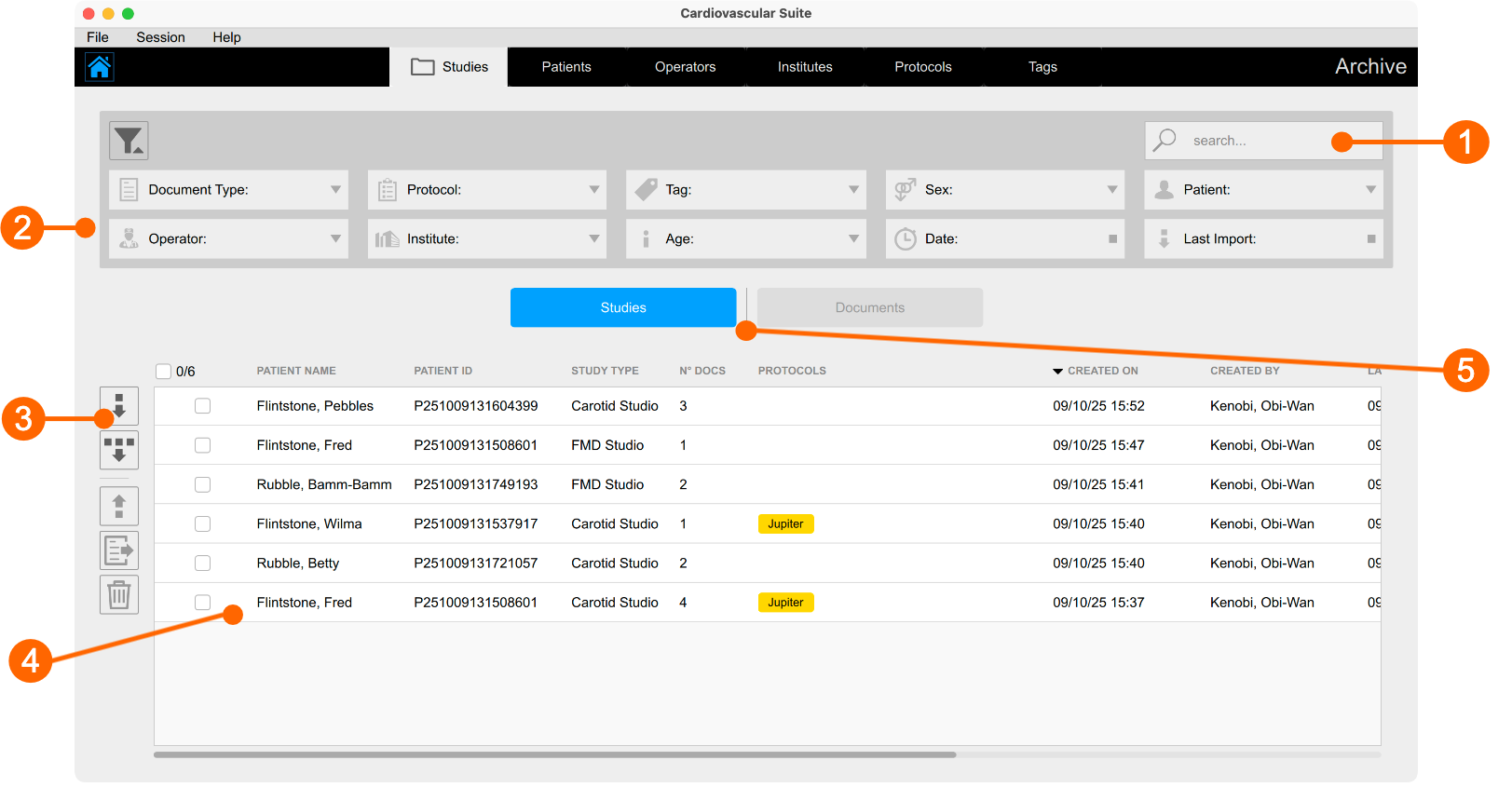
Il pannello comprende un campo di ricerca (1), un pannello di gestione dei filtri (2), i pulsanti di controllo (3) ed una tabella (4) che mostra l'elenco degli studi o l'elenco dei documenti, a seconda di quanto selezionatato tramite i pulsanti di controllo (5).
Ricerca e filtraggio
È possibile eseguire una ricerca testuale nella tabella Studi o Documenti grazie al campo di ricerca in alto (1).
Il pannello di gestione dei filtri (2) permette di aggiungere e rimuovere filtri. Cliccando sull'icona  si possono aggiungere i seguenti filtri:
Tipo di documento
Protocollo dello studio
Tag del documento
Paziente
Operatore
Istituto
Sesso del paziente
Età del paziente
Data di nascita del paziente
Ultimi studi importati
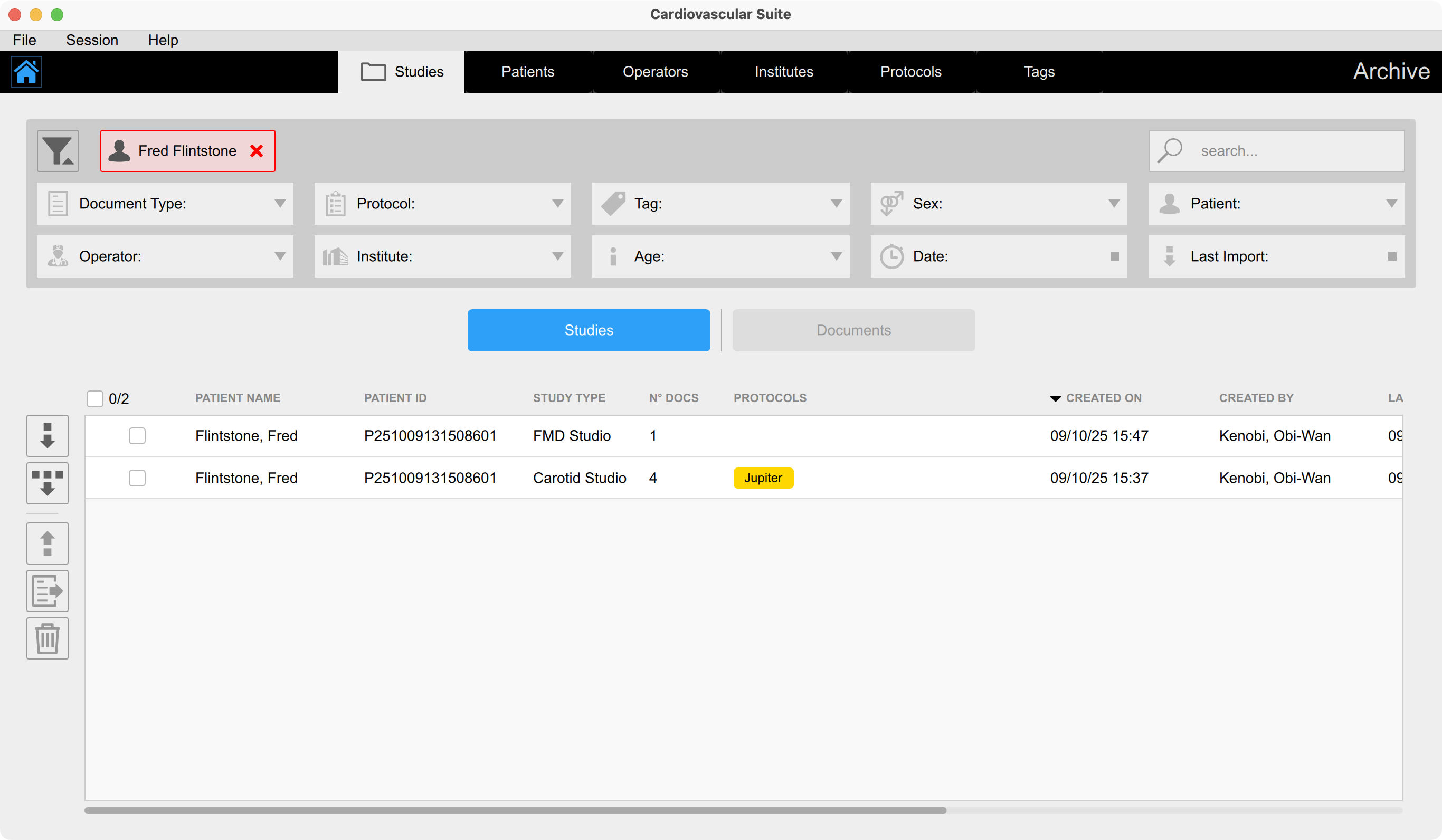
Una volta che il pannello dei filtri è visibile, è sufficiente scegliere uno o più filtri utilizzando il menu' a discesa e la tabella viene filtrata automaticamente. E' possibile rimuovere un filtro alla volta cliccando su di esso, oppure rimuovere tutti i filtri contemporaneamente cliccando sull'icona  come mostrato nella figura sotto.
Gestione della Tabella Studi
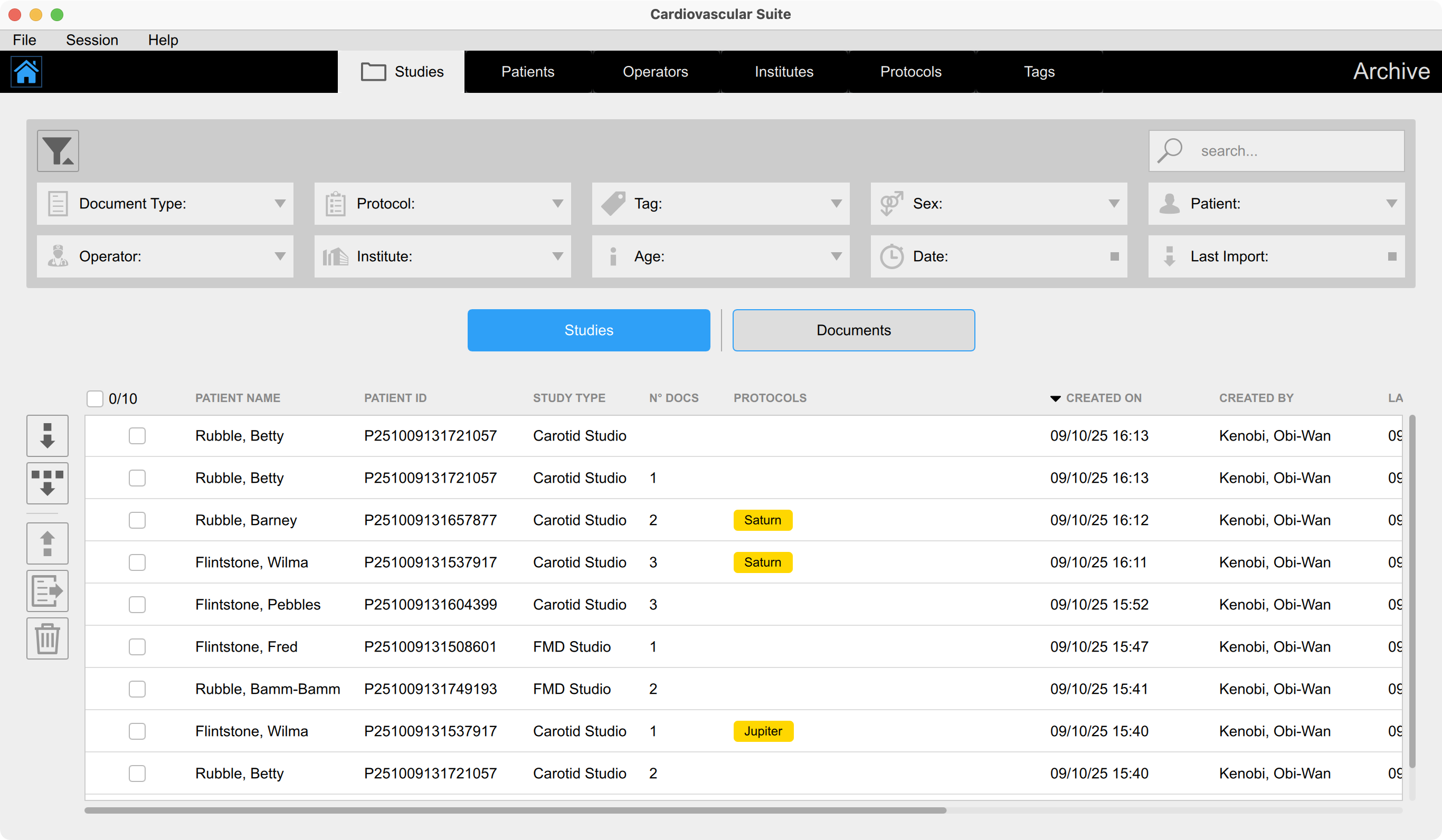
Selezionando la scheda degli Studi  , verrà mostrata la tabella degli studi dove è possibile trovare l'elenco di tutti gli studi eseguiti e memorizzati nell'archivio.
Importare uno studio
Cliccare sul pulsante Importa Studio
 che si trova sopra la Tabella Studi.
Selezionare la cartella che contiene lo studio da importare, e premere Apri.
Importare più studi
Fare clic sul pulsante Importa Più di uno Studio
 che si trova sopra la Tabella Studi.
Selezionare la cartella che contiene gli studi da importare, e premere Apri.
Esportare uno studio
Nella tabella, selezionare lo studio da esportare.
Fare clic sul pulsante Esporta Studio
 che si trova a sinistra della Tabella Studi.
Selezionare la destinazione dove si vuole salvare lo studio esportato, e premere Salva.
Nella cartella di destinazione viene creato un file di report, in formato CVS, che contiene i dettagli dello studio esportato.
Eliminare uno studio
Nella tabella, fare clic sullo studio da eliminare.
Selezionare il pulsante Cancella Studio
 che si trova sopra la Tabella degli Studi, a destra.
Selezione multipla
Nella tabella Studi è disponibile la funzione di selezione multipla. È possibile selezionare più di uno studio ed eseguire operazioni di esportazione ed eliminazione su studi selezionati.
Nella tabella, selezionare gli studi tramite check-box. L'etichetta sopra la tabella mostra quanti studi tra i disponibili sono stati selezionati.
Dopo aver selezionato gli studi questi possono essere esportati (facendo clic sul pulsante Esporta Più di uno Studio  , posizionato sopra Tabella degli Studi ) o eliminati (facendo clic sul pulsante Elimina
, posizionato sopra la Tabella degli Studi, sulla destra).
, posizionato sopra Tabella degli Studi ) o eliminati (facendo clic sul pulsante Elimina
, posizionato sopra la Tabella degli Studi, sulla destra).
Esportazione i documenti degli studi selezionati
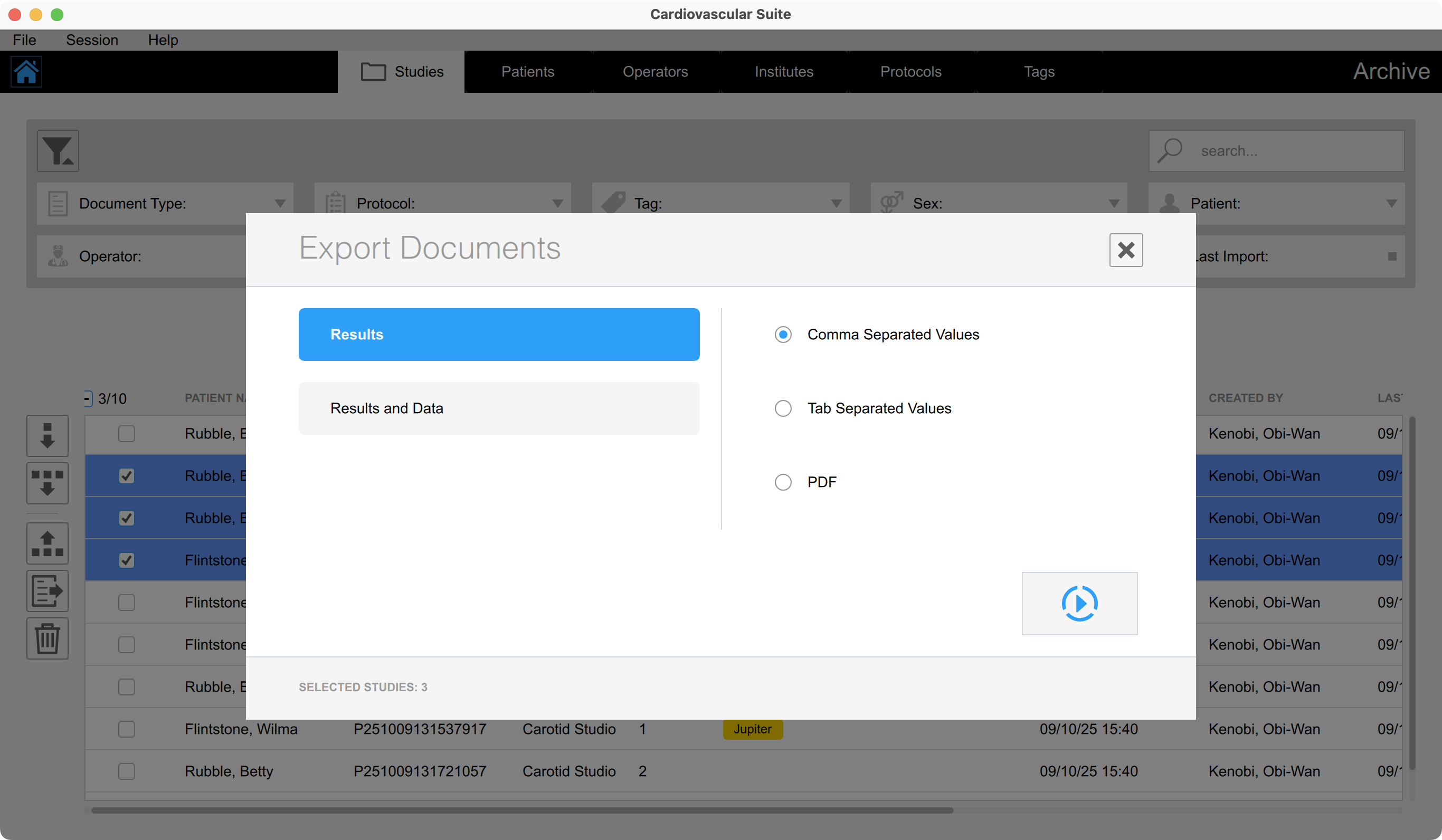
E' possibile esportare documenti di uno o più studi selezionati come formati CSV, TSV o PDF.
Nella tabella, cliccare lo studio/i da esportare
Cliccare sul pulsante Esporta Documenti
 . Si aprirà una finestra popup con le opzioni di esportazione::
Esporta i risultati del documento: esporta un file TSV/CSV contenente le informazioni sullo studio, il documento e i risultati ottenuti. E' possibile esportare anche un report del documento in formato PDF.
Esporta i dati del documento: esporta un file TSV/CSV contenente i risultati dello studio e i dati istantanei.
Selezionare il percorso di destinazione dove si vuole salvare i documenti esportati e cliccare su Salva.
Vista dello studio
È possibile ottenere informazioni su uno studio facendo doppio clic su di esso dalla Tabella degli studi. Viene aperta una nuova finestra contenente la vista dello studio, come mostrato nella figura seguente.
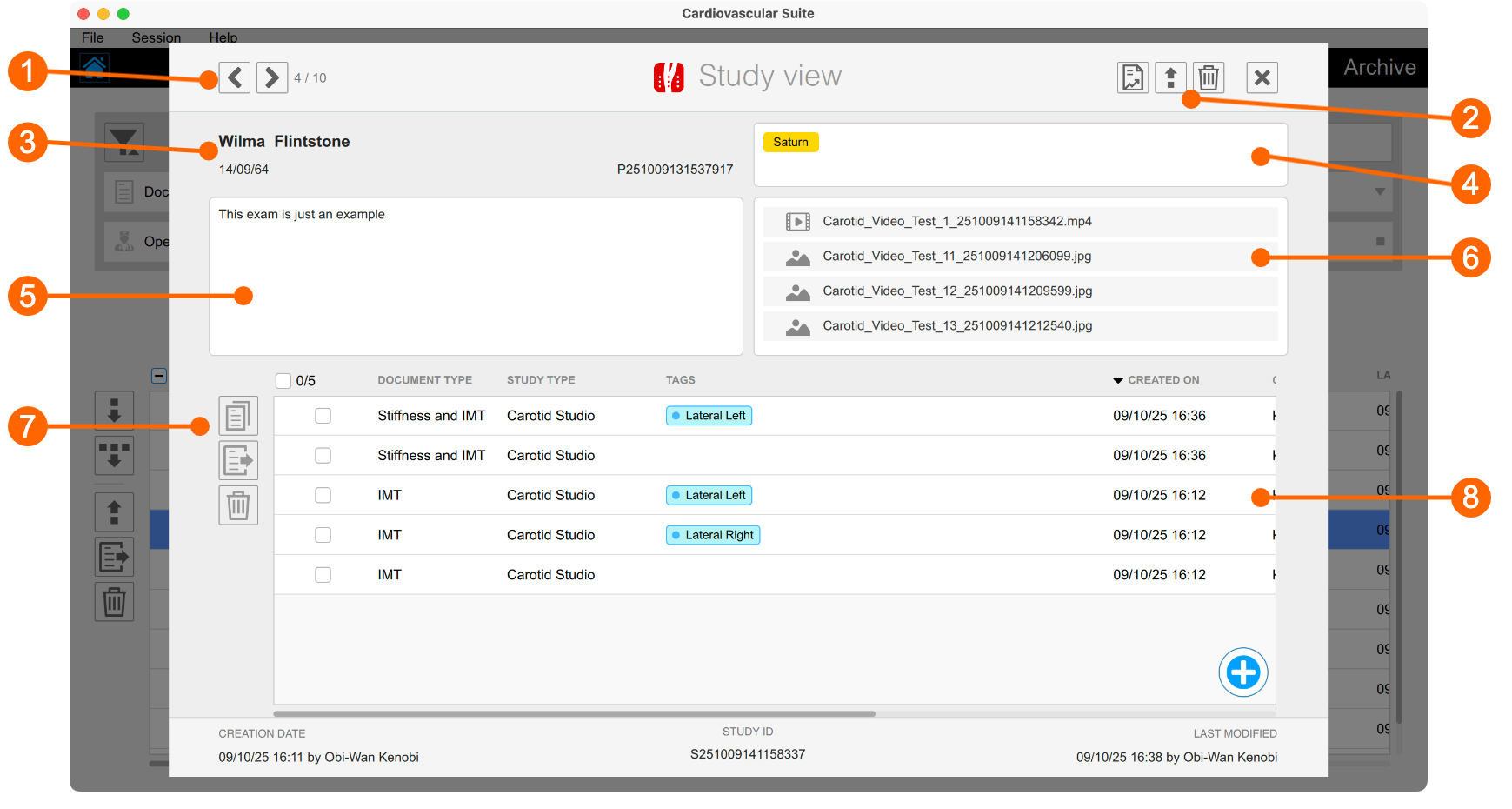
La vista dello studio contiene:
i pulsanti di navigazione (1).
i pulsanti di gestione dello studio (2).
informazioni sullo studio e sul paziente (3).
i protocolli dello studio (4).
la nota dello studio (5).
l'elenco dei file multimediali dello studio (6), che contiene tutti i file multimediali dello studio.
i pulsanti di gestione dei documenti (7).
la tabella dei documenti dello studio (8).
Gestione dello Studio
fare clic sul pulsante successivo
 o precedente
  per navigare fra gli studi.
Fare clic sul pulsante Genera report dello studio
 per creare un report PDF dello studio (disponibile solo per Carotid Stdio, vedere Report dello studio).
Fare clic sul pulsante Esporta lo studio
per esportare lo studio corrente.
Fare clic sul pulsante Cancella lo studio
per eliminare lo studio corrente.
È possibile aggiungere/rimuovere un protocollo dello studio cliccando sull'area del protocollo (4). È possibile aggiungere/modificare una nota dello studio cliccando sul campo di testo (5).
Cliccando sull'elenco dei file multimediali (6) si apre una finestra che mostra le immagini/i video utilizzati per l'analisi.
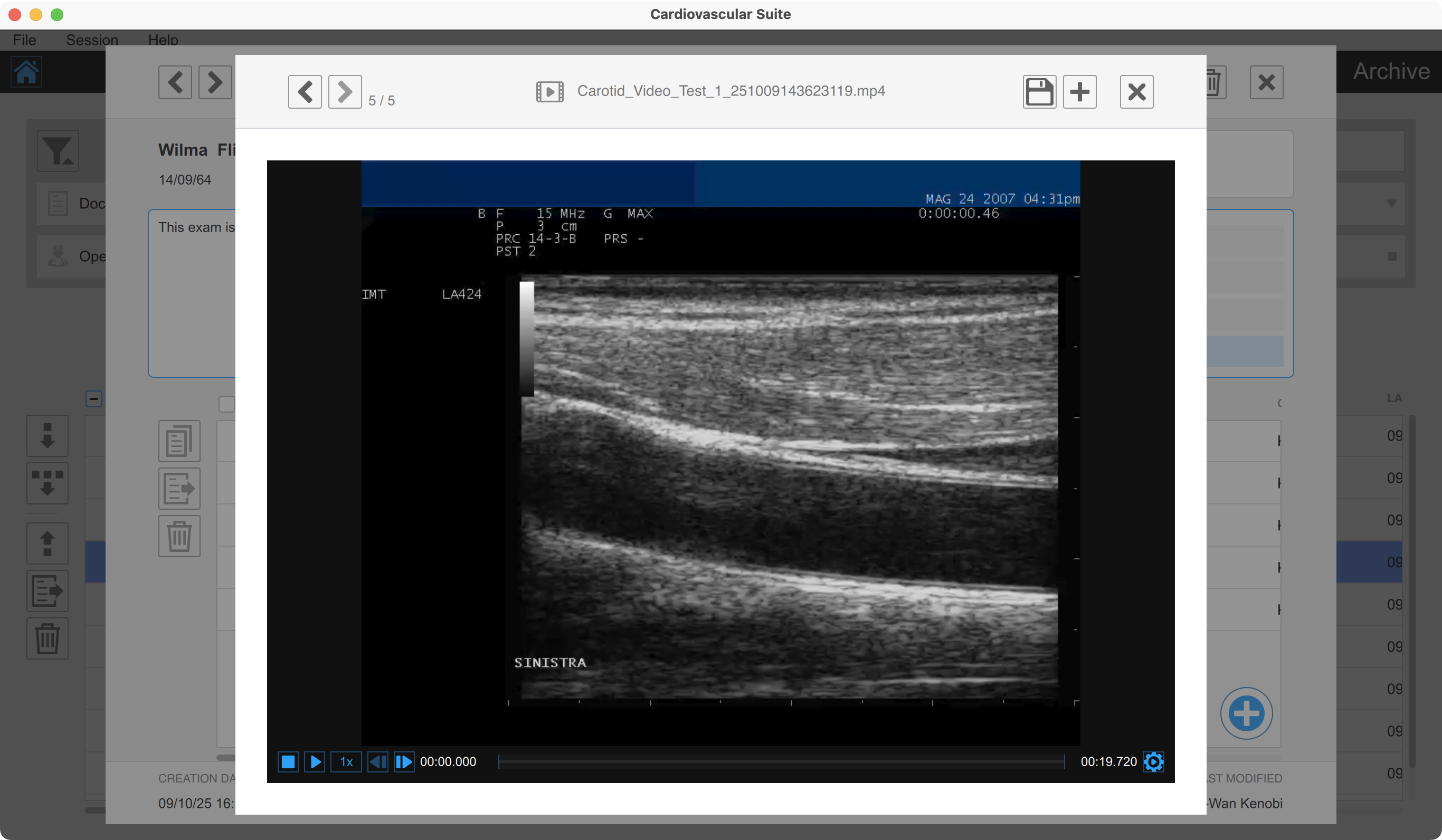
È possibile salvare l'immagine/video con il pulsante Salva  . È possibile avviare una nuova analisi del video/immagine cliccando sul pulsante
  .
.
La tabella (8) mostra il documento dello studio corrente. Con i pulsanti di gestione documenti (7) è possibile duplicare  , esportare
ed eliminare
il documento.
, esportare
ed eliminare
il documento.
Con il pulsante Aggiungi analisi  è possibile avviare una nuova analisi nello studio corrente.
Gestione della Tabella dei Documenti
Selezionando la sezione Documenti  viene visualizzata la tabella Documenti.
Aprire un documento
Fai doppio clic sul documento per aprirlo.
Il documento verrà aperto nell'applicazione che lo ha creato.
Duplicare un documento
Nella tabella, fare clic sul documento da duplicare.
Fare clic sul pulsante Duplica Documento
.
Eliminare un documento
Nella tabella, fare clic sul documento da eliminare.
Fare clic sul pulsante Elimina
.
Esportare un documento
E' possibile esportare uno o più documenti nei formati CSV, TSV o PDF.
Nella tabella dei Documenti, selezionare il documento o i documenti da esportare
Cliccare sul pulsante Esporta Documenti
. Si aprirà una finestra popup con le opzioni di esportazione:
Esporta i risultati del documento: esporta un file TSV/CSV contenente le informazioni sullo studio, il documento e i risultati ottenuti. E' possibile esportare anche un report del documento in formato PDF.
Esporta i dati del documento: esporta un file TSV/CSV contenente i risultati dello studio e i dati istantanei.
Esporta i risultati aggregati (questa opzione è disponibile solo se viene selezionato più di un documento): è possibile inoltre esportare in maniera aggregati i risultati di più documenti in un unico file CSV o TSV (gli studi selezionati devono essere dello stesso tipo).
Selezionare il percorso di destinazione dove si vuole salvare i documenti esportati e cliccare su Salva.
Selezione multipla
Nella tabella Documenti è disponibile la funzione di selezione multipla. È possibile selezionare più di un documento ed eseguire operazioni di esportazione ed eliminazione su documenti selezionati.
Nella tabella, selezionare i documenti tramite check-box. L'etichetta sopra la tabella mostra quanti documenti sono stati selezionati tra quelli disponibili.
Dopo aver selezionato i documenti è possibile esportarli (facendo clic sul pulsante di Export
) o eliminarli (facendo clic sul pulsante Elimina
).