Operators management

The Archive Operators section allows you to manage the operators.
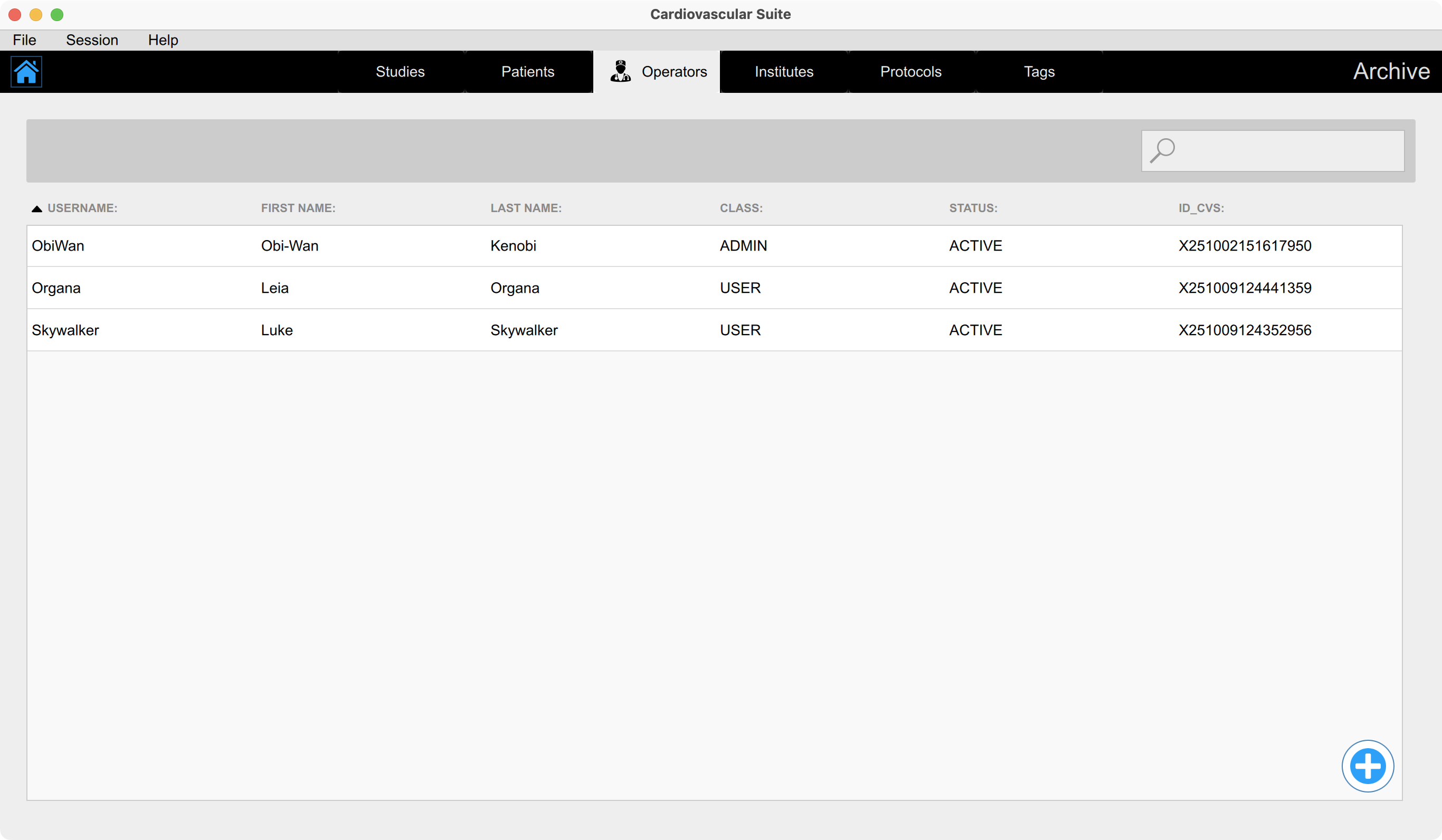
images/download/attachments/383811717/CVS_Archive_OperatorsManagement_EN-version-2-modificationdate-1760014463079-api-v2.PNG

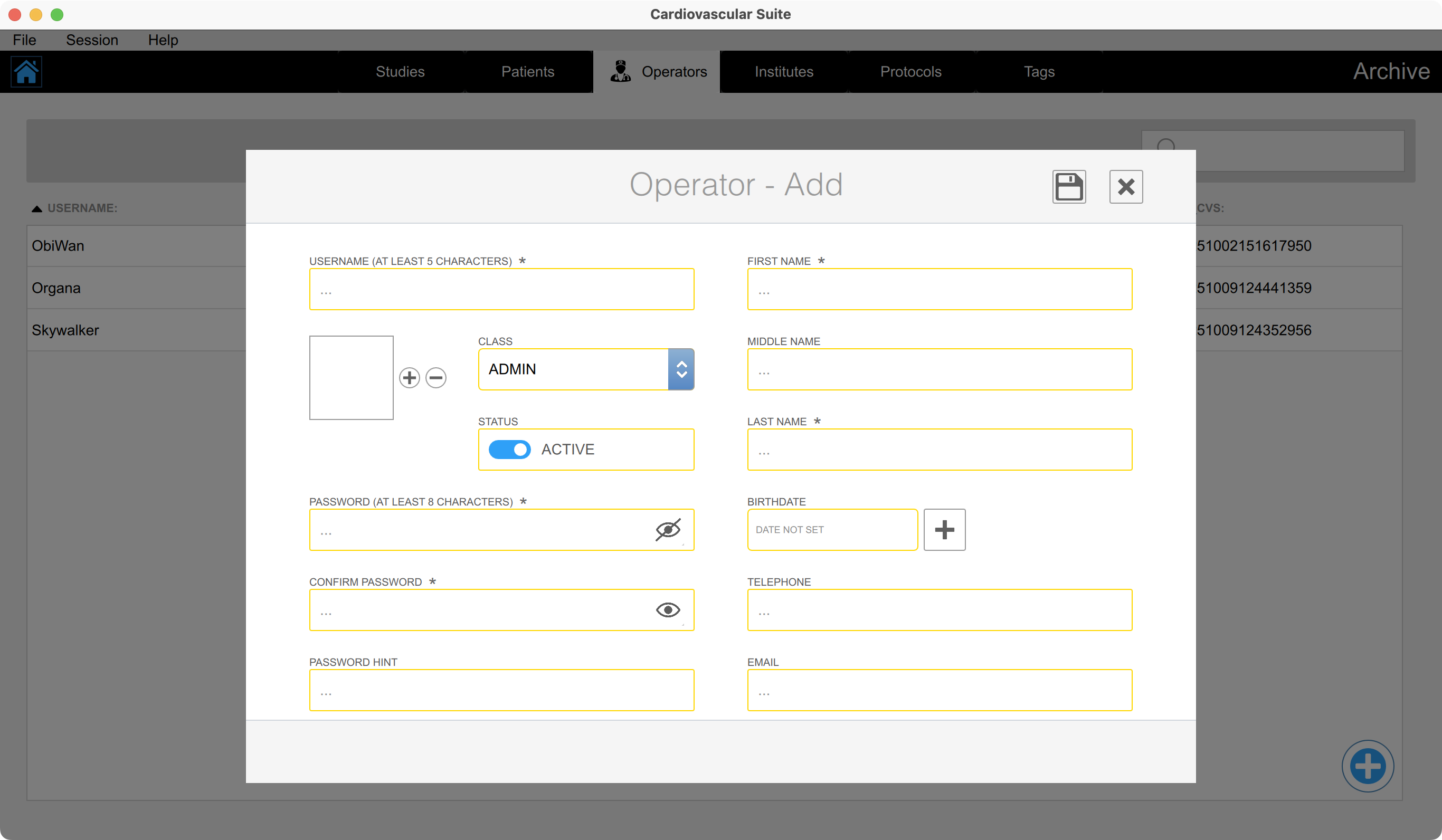
Adding a new operator

images/download/attachments/383811717/CVS_Archive_Operator_Add_EN-version-1-modificationdate-1760014610556-api-v2.png

  • Click on the Add images/download/thumbnails/383811717/Add-version-1-modificationdate-1760014674054-api-v2.png button for adding a new operator.

  • Enter the operator data. The mandatory fields have an asterisk.

  • Click on the Save images/download/thumbnails/383811717/cvs_save_button-version-1-modificationdate-1760014335384-api-v2.png button to save the operator data.

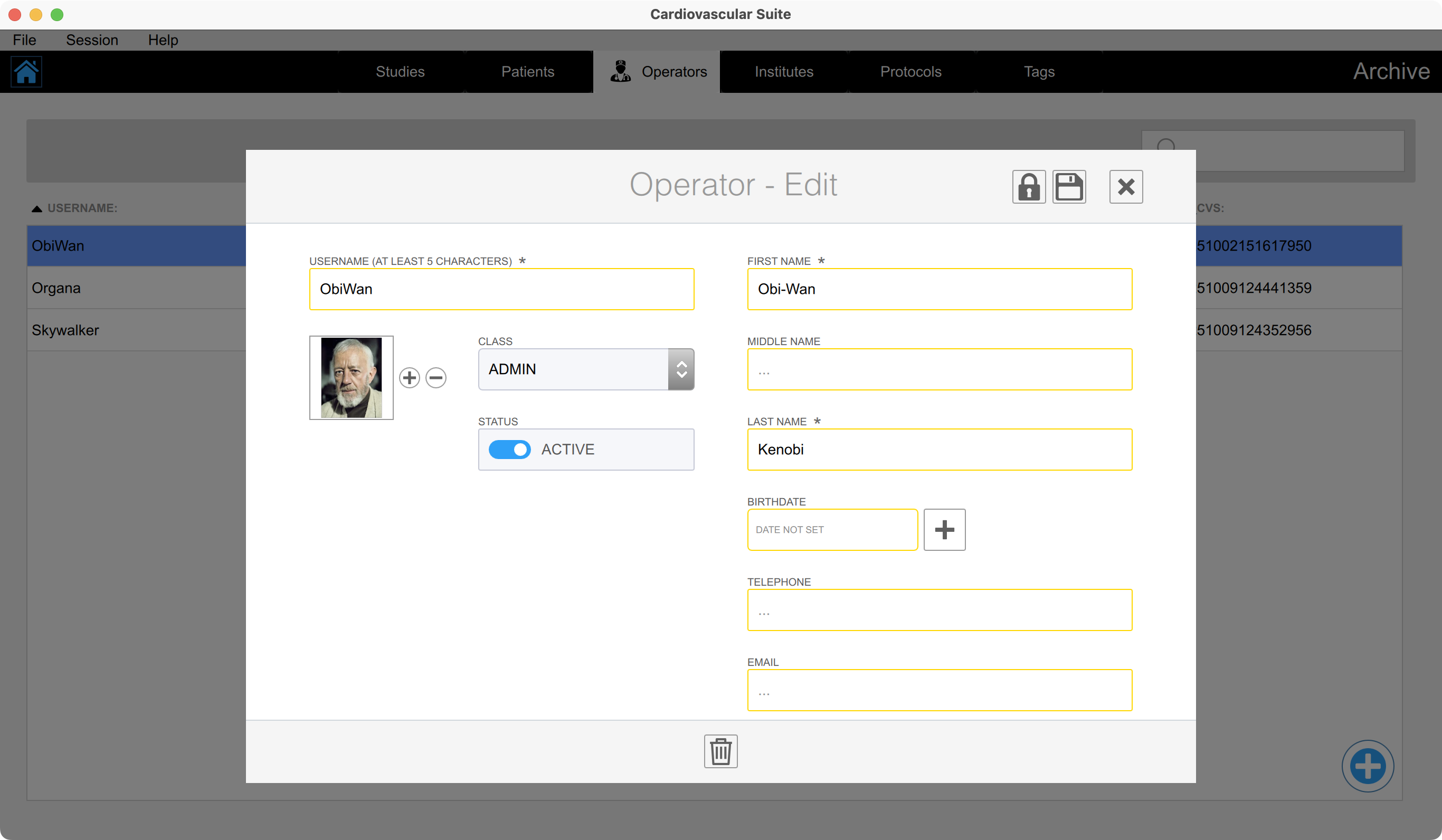
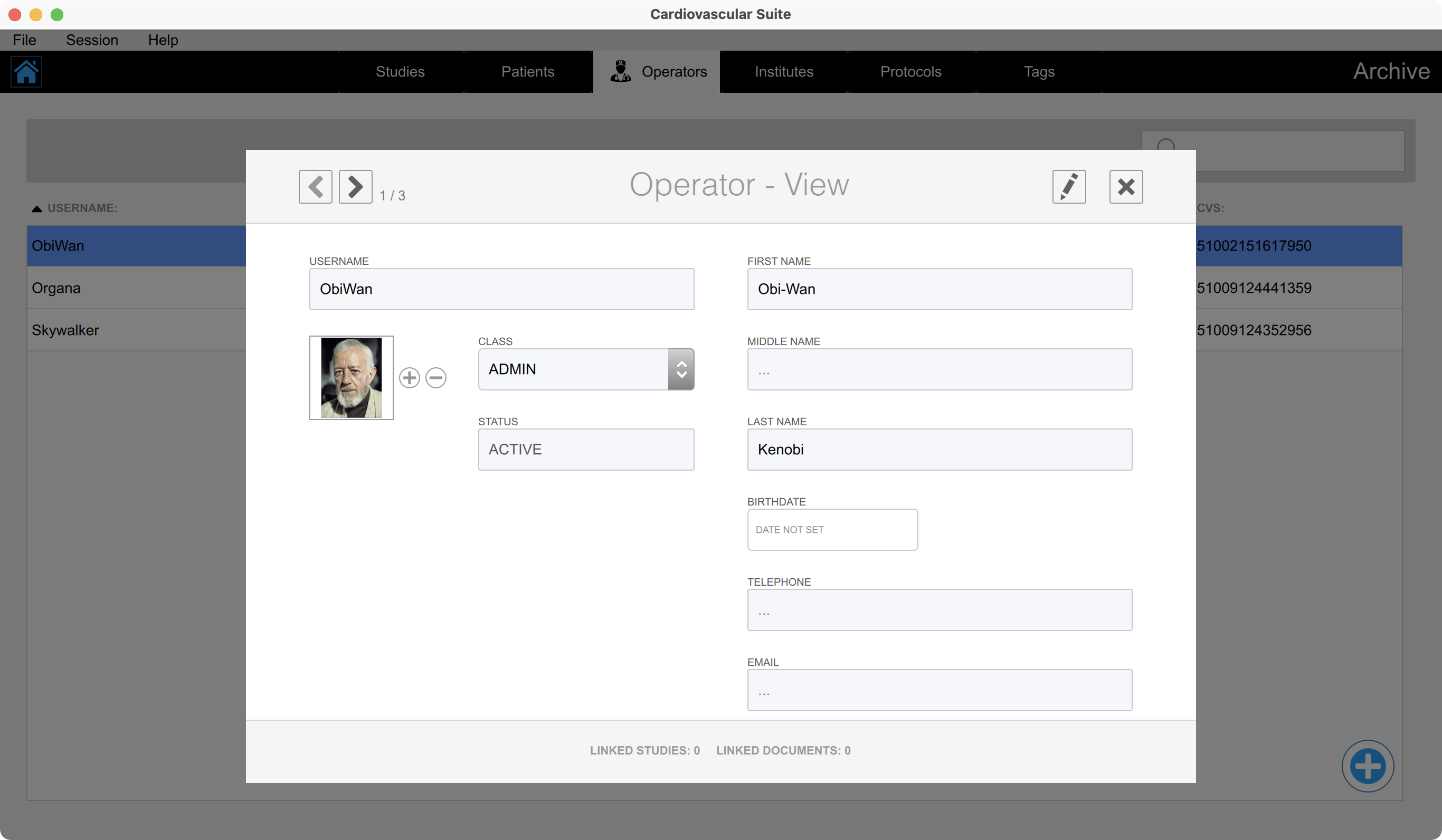
Editing an operator
images/download/attachments/383811717/CVS_Archive_Operator_View_EN-version-1-modificationdate-1760014523790-api-v2.png

images/download/attachments/383811717/CVS_Archive_Operator_Edit_EN-version-1-modificationdate-1760014629753-api-v2.png

  • Double click the operator to be modified. The Operator View windows will open.

  • Click on the Edit images/download/thumbnails/383811717/cvs_edit_button-version-1-modificationdate-1760014335379-api-v2.png button.

  • Modify the operator data.

  • Click the Change Password images/download/thumbnails/383811717/cvs_lock-version-1-modificationdate-1760015233076-api-v2.png button for setting a new password.

  • Click on the Save images/download/thumbnails/383811717/cvs_save_button-version-1-modificationdate-1760014335384-api-v2.png button to save the data.

Deleting an operator

  • Double click the operator to be modified. The Operator View windows will open.

  • Click on the Edit images/download/thumbnails/383811717/cvs_edit_button-version-1-modificationdate-1760014335379-api-v2.png button.

  • Click on the Delete images/download/thumbnails/383811717/cvs_trash_button-version-1-modificationdate-1760014335382-api-v2.png button.


You cannot delete an operator that is associated with existing studies.