ROI en mode B
La région d'intérêt (ROI) en mode B correspond à la portion de l'image où sont calculés le diamètre et l'épaisseur intima-média (EIM). Les points d'interface lumière-intima et média-adventice sont affichés respectivement en cyan et en rouge au sein de la ROI. La ROI peut être déplacée, redimensionnée et/ou pivotée. Chaque modification de sa position, de sa taille et/ou de son inclinaison entraîne une réinitialisation de l'analyse.
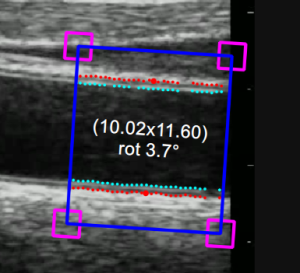
Élaboration d'un nouveau ROI :
Vous pouvez dessiner manuellement la zone d'intérêt (ROI) en mode B, en définissant la taille et la position souhaitées. Si l'image est déjà calibrée, vous pouvez également dessiner plus rapidement une ROI en mode B en utilisant les dimensions par défaut définies dans les paramètres de Carotid Studio (une étoile sur le bouton "Définir la ROI" indique que la ROI par défaut peut être dessinée). La ROI par défaut est automatiquement orientée parallèlement à l'artère carotide.
dessin ROI par défaut
Cliquez sur le bouton Set ROI
 dans le panneau Setup (le bouton reste actif)
Cliquez dans la fenêtre vidéo au centre de l'artère carotide.
Une ROI des tailles de ROI par défaut sera automatiquement initialisée.
dessin manuel
Cliquez sur le bouton Set ROI
 dans le panneau Setup (le bouton reste actif).
Cliquez à l'intérieur de la fenêtre vidéo et faites glisser jusqu'à ce que la ROI soit complète (la taille de la ROI est affichée dans le panneau Setup et graphiquement dans la ROI).
Lorsque vous relâchez la souris, l'analyse est initialisée.
Rotation du le ROI:
Cliquez sur la partie supérieure de la zone d'intérêt et utilisez le curseur spécial qui indique une rotation.
Maintenez le curseur à l'intérieur de la zone d'intérêt (ROI), puis faites glisser le rectangle en le faisant pivoter jusqu'à l'angle souhaité.
Redimensionnez le ROI:
Cliquez sur l'un des côtés ou l'un des coins de la ROI.
Faites glisser pour modifier la taille de la zone d'intérêt.
Déplacez le ROI:
Cliquez et maintenez à l'intérieur de la ROI.
Faites glisser la zone d'intérêt (ROI) jusqu'à l'emplacement souhaité.
Vous pouvez également modifier la taille/position/rotation de la ROI en saisissant la valeur dans le panneau de Setup
Réinitialiser le ROI:
Double-cliquez à l'intérieur de la zone d'intérêt en mode B pour réinitialiser la position et la rotation de le ROI.
Réglage de la sensibilité de l'algorithme de détection des contours en mode B
Utilisez le curseur Sensibilité dans la section ROI en mode B du panneau de Setup pour ajuster la sensibilité de l'algorithme utilisé pour détecter les contours du vaisseau.