ROI Doppler
La région d'intérêt Doppler (ROI) correspond à la portion de l'image où la vitesse Doppler est calculée. Elle doit inclure la totalité du signal de vitesse Doppler pulsé et exclure tout élément graphique susceptible d'influencer l'analyse.
La ligne zéro est positionnée automatiquement lors du tracé de la ROI Doppler. À chaque modification de la ROI, la position de la ligne zéro est automatiquement recalculée.
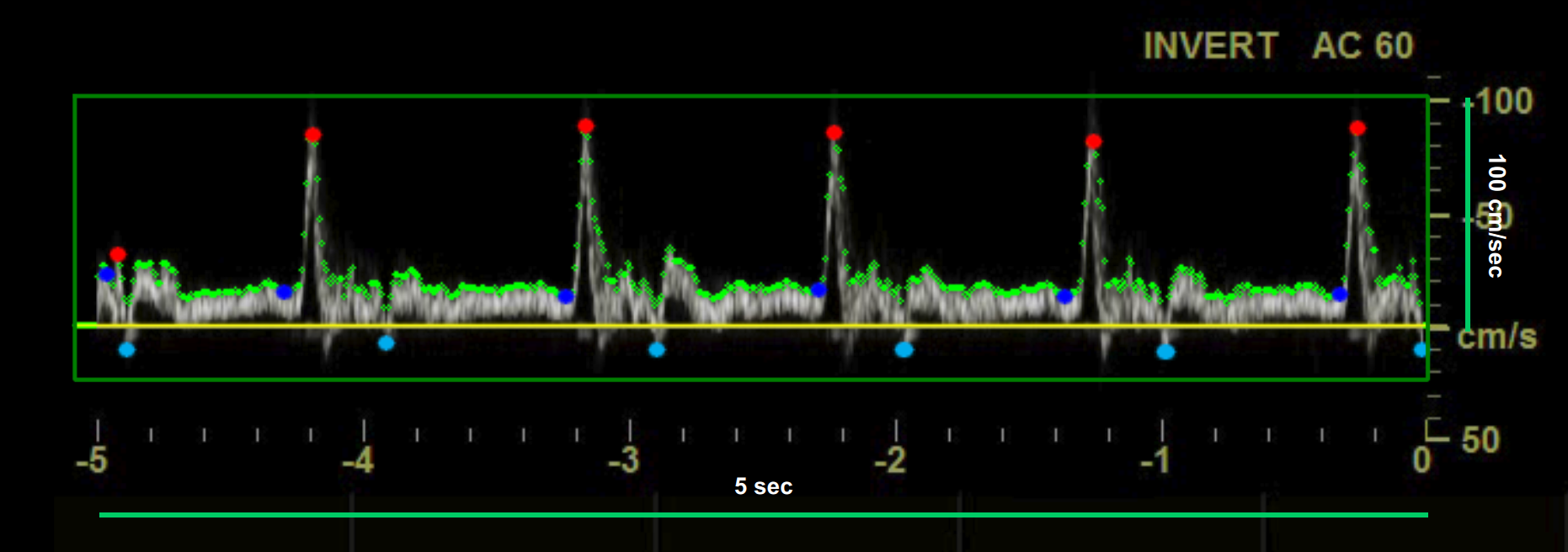
Les points verts représentent l'enveloppe du signal de vitesse Doppler.
Les points rouges indiquent les maxima.
Les points bleu clair indiquent les minima.
Les points bleus indiquent les minima des valeurs positives.
Création d'une nouvelle zone d'intérêt (ROI):
Dans le panneau Configuration 1, cliquez sur le bouton "Définir la ROI"

Cliquez à l'intérieur de la fenêtre vidéo et faites glisser le curseur jusqu'à ce que la ROI soit complète (sa taille est affichée dans le panneau Configuration 1).
Relâchez le bouton de la souris pour initialiser l'analyse.
Redimensionnement de la ROI:
Cliquez sur un côté ou un coin de la ROI, puis
Faites glisser le curseur pour modifier sa taille.
Déplacement de la ROI:
Cliquez et maintenez le bouton de la souris enfoncé à l'intérieur de la ROI
Faites glisser le curseur jusqu'à la zone souhaitée.
Vous pouvez également modifier la taille/position de la ROI en saisissant la valeur dans le panneau de configuration 1.
Réinitialisation de la zone d'intérêt (ROI):
Cliquez à l'intérieur de la ROI Doppler pour réinitialiser l'analyse Doppler.
Réglage de la sensibilité de l'algorithme de détection Doppler:
Utilisez le curseur Sensibilité dans la section ROI Doppler du panneau Configuration 1 pour ajuster la sensibilité de l'algorithme de détection de l'enveloppe du signal de vitesse Doppler.
Ajustement de la position de la ligne zéro:
Cliquez sur les boutons Déplacer la ligne zéro

 dans la section ROI Doppler du panneau Configuration 1 pour ajuster la position de la ligne zéro.
Ces réglages manuels peuvent être utilisés si la détection automatique de la ligne zéro n'est pas précise.