Panneau de configuration
Le panneau de configuration contient les commandes permettant de paramétrer l'analyse. Ce panneau s'affiche automatiquement à l'ouverture de la fenêtre d'analyse et peut être masqué ou affiché à l'aide du bouton Afficher/Masquer  le panneau de configuration.
Les boutons Précédent
 et Suivant
 permettent de naviguer dans le panneau de configuration.
Chronologie
Ces commandes permettent de définir la chronologie de l'examen. En mode hors ligne, la durée de la vidéo est affichée et la durée totale de l'examen doit être inférieure à la durée de la vidéo.


Les commandes numériques de référence, d'ischémie (pour l'analyse FMD uniquement) et de vasodilatation définissent la chronologie.
En analyse en ligne, le bouton d'alerte sonore (Activé
 /Désactivé
  ) permet de définir la présence d'un signal sonore à la fin de la période de référence et de l'intervalle d'ischémie.
Configuration de l'image en mode B
Étalonnage en mode B
Ces commandes doivent être utilisées pour étalonner l'image en mode B.
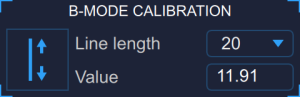
Le bouton « Tracer la ligne »  permet de tracer la ligne d'étalonnage.
Le menu déroulant permet de sélectionner la longueur de la ligne utilisée pour l'étalonnage.
L'affichage numérique indique la valeur d'étalonnage.
Si vous cliquez dans l'affichage numérique, vous pouvez saisir manuellement la valeur d'étalonnage (à utiliser lorsque la valeur est connue).
ROI en mode B
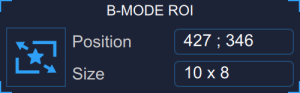
Le bouton « Dessiner la zone d'intérêt »  permet de dessiner cette zone.
Le premier affichage numérique indique la position du centre de la zone d'intérêt, en pixels.
Le second affichage numérique indique la taille (largeur x hauteur), en pixels, de la zone d'intérêt.
Si vous cliquez dans l'affichage numérique, vous pouvez saisir manuellement la valeur d'étalonnage (à utiliser lorsque la valeur est connue).
Configuration Doppler
L'analyse Doppler est activée en cliquant sur le bouton Activer Doppler. 
ROI Doppler
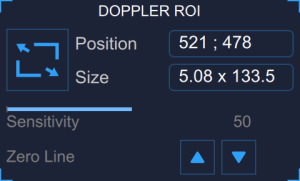
Le bouton « Dessiner la zone d'intérêt »
permet de dessiner cette zone.
Le premier affichage numérique indique la position du centre de la zone d'intérêt, en pixels.
Le second affichage numérique indique la taille (largeur x hauteur), en pixels, de la zone d'intérêt.
Les boutons « Déplacer la ligne zéro »

 permettent de déplacer la ligne zéro le long de celle-ci. Ces commandes peuvent être utilisées lorsque la détection automatique de la ligne zéro est imprécise.
Calibrage Doppler X
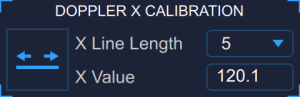
Le bouton « Tracer la ligne [s] »  permet de tracer la ligne d'étalonnage x (temps).
Le menu déroulant permet de sélectionner la longueur de la ligne utilisée pour l'étalonnage x (s).
L'affichage numérique indique la valeur d'étalonnage x (pixels/s).
Si vous cliquez dans l'affichage numérique, vous pouvez saisir manuellement la valeur d'étalonnage x (à utiliser lorsque la valeur est connue).
Calibrage Doppler Y
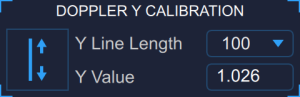
Le bouton « Tracer la ligne cm/[s] »
permet de tracer la ligne d'étalonnage y (vitesse).
Le menu déroulant permet de sélectionner la longueur de la ligne utilisée pour l'étalonnage y (cm/s).
L'affichage numérique indique la valeur d'étalonnage y (pixels/cm/s).
Si vous cliquez dans l'affichage numérique, vous pouvez saisir manuellement la valeur d'étalonnage y (à utiliser lorsque la valeur est connue).