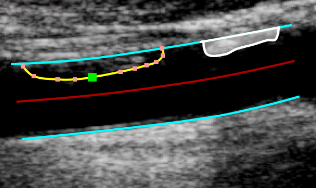
Outil Bordures et Plaques
Cet outil permet une analyse quantitative des plaques. L'utilisateur doit tracer manuellement les deux contours du vaisseau, puis ajouter le contour d'une ou plusieurs plaques.
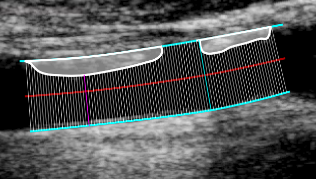
Tracer les frontières
Dans le panneau Setup , cliquez sur le bouton "Tracer les contours"

Commencez à tracer le premier contour en cliquant sur l'image.
Déplacez la souris et cliquez pour ajouter des points aux contours.
Faites un clic droit pour terminer le tracé du premier contour.
Commencez à tracer le deuxième contour en cliquant sur l'image.
Déplacez la souris et cliquez pour ajouter des points aux bordures.
Faites un clic droit pour terminer le tracé de la deuxième bordure.
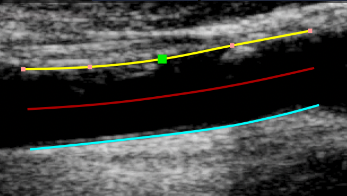
Modification des bordures
Survolez la bordure à modifier.
Cliquez et faites glisser un des points de la bordure.
Tracer une plaque
Dans le panneau Configuration, cliquez sur le bouton Trace the Plaques
 .
.Placez le curseur sur le bord où la plaque est fixée et cliquez pour commencer le tracé.
Déplacez la souris et cliquez pour ajouter des points à la plaque.
Cliquez avec le bouton droit pour terminer le tracé de la plaque.
Modifier une plaque
Survolez la plaque à modifier.
Cliquez et faites glisser l'un des points de la plaque.