Gestion des patients

La section « Archives des patients » vous permet de gérer les patients.
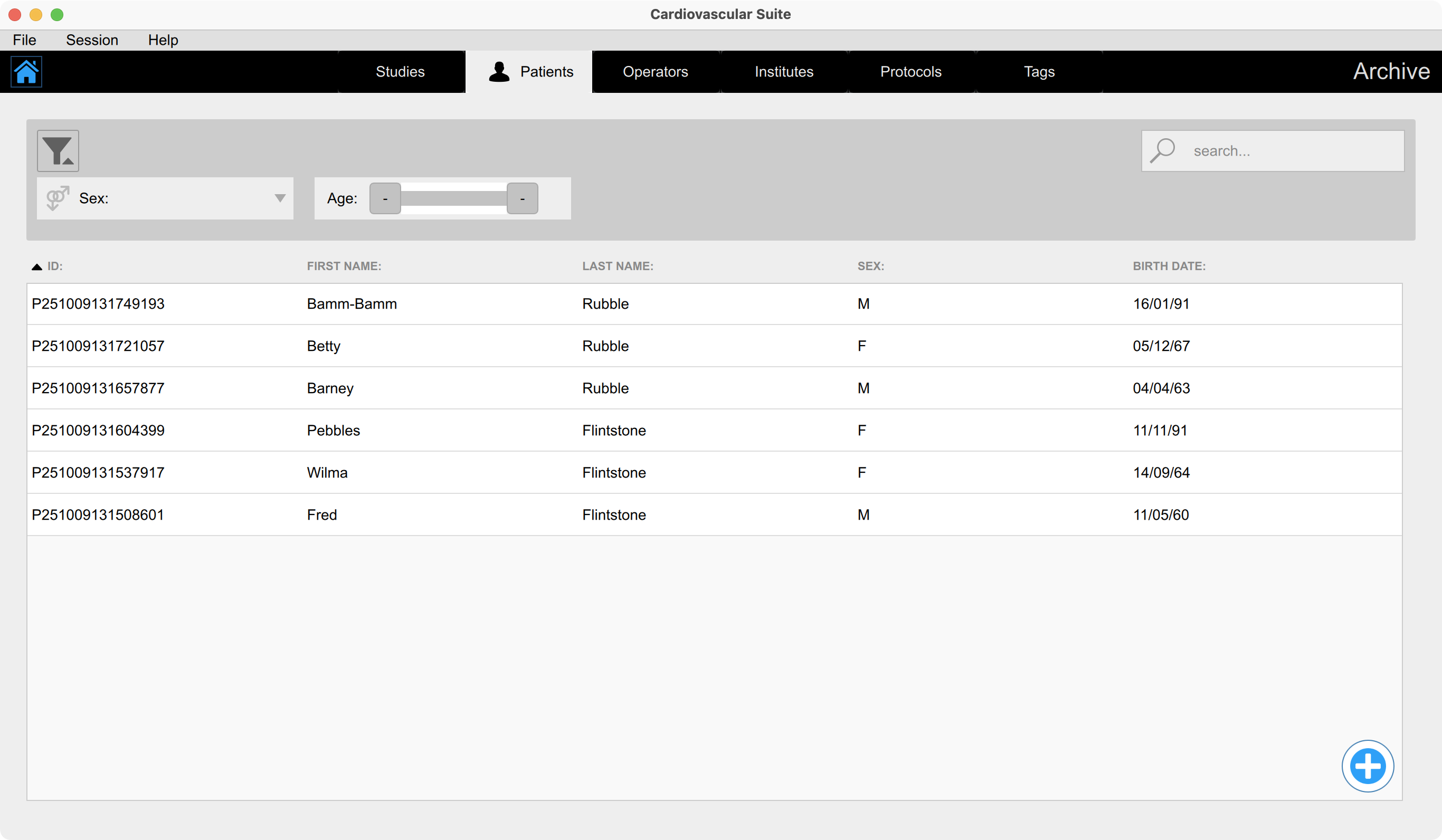
images/download/attachments/383811764/CVS_Archive_PatientsManagement_EN-version-2-modificationdate-1760016402554-api-v2.PNG

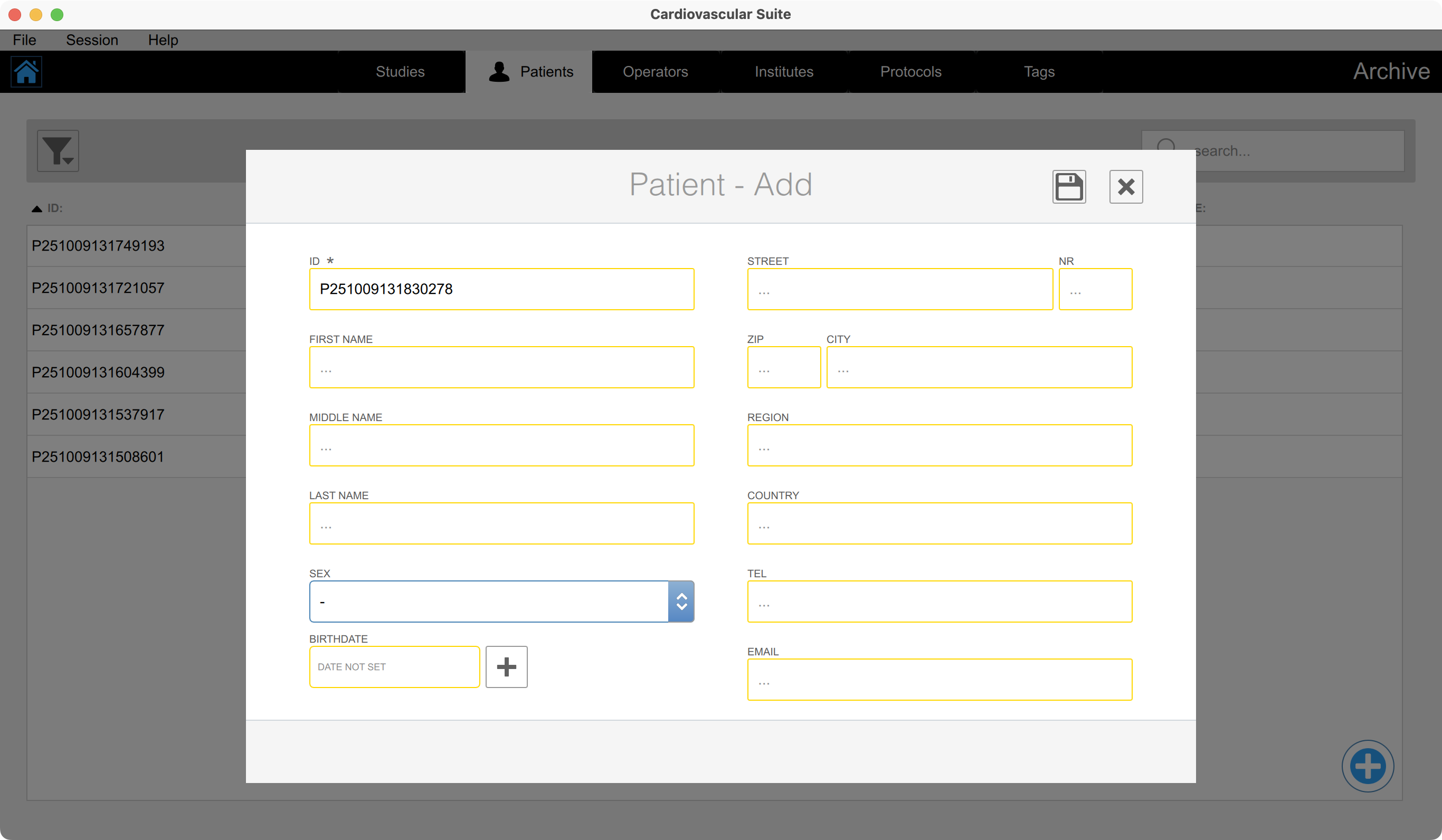
Ajouter un nouveau patient

images/download/attachments/383811764/CVS_Archive_Patients_Add_EN-version-1-modificationdate-1760016417723-api-v2.png


  • Cliquez sur le bouton Ajouter images/download/thumbnails/383811764/Add-version-1-modificationdate-1760016435353-api-v2.png

  • Saisissez les données du patient. Les champs obligatoires sont marqués d'un astérisque.

  • Cliquez sur le bouton Save images/download/thumbnails/383811764/cvs_save_button-version-1-modificationdate-1760016264249-api-v2.png pour enregistrer les données du patient.

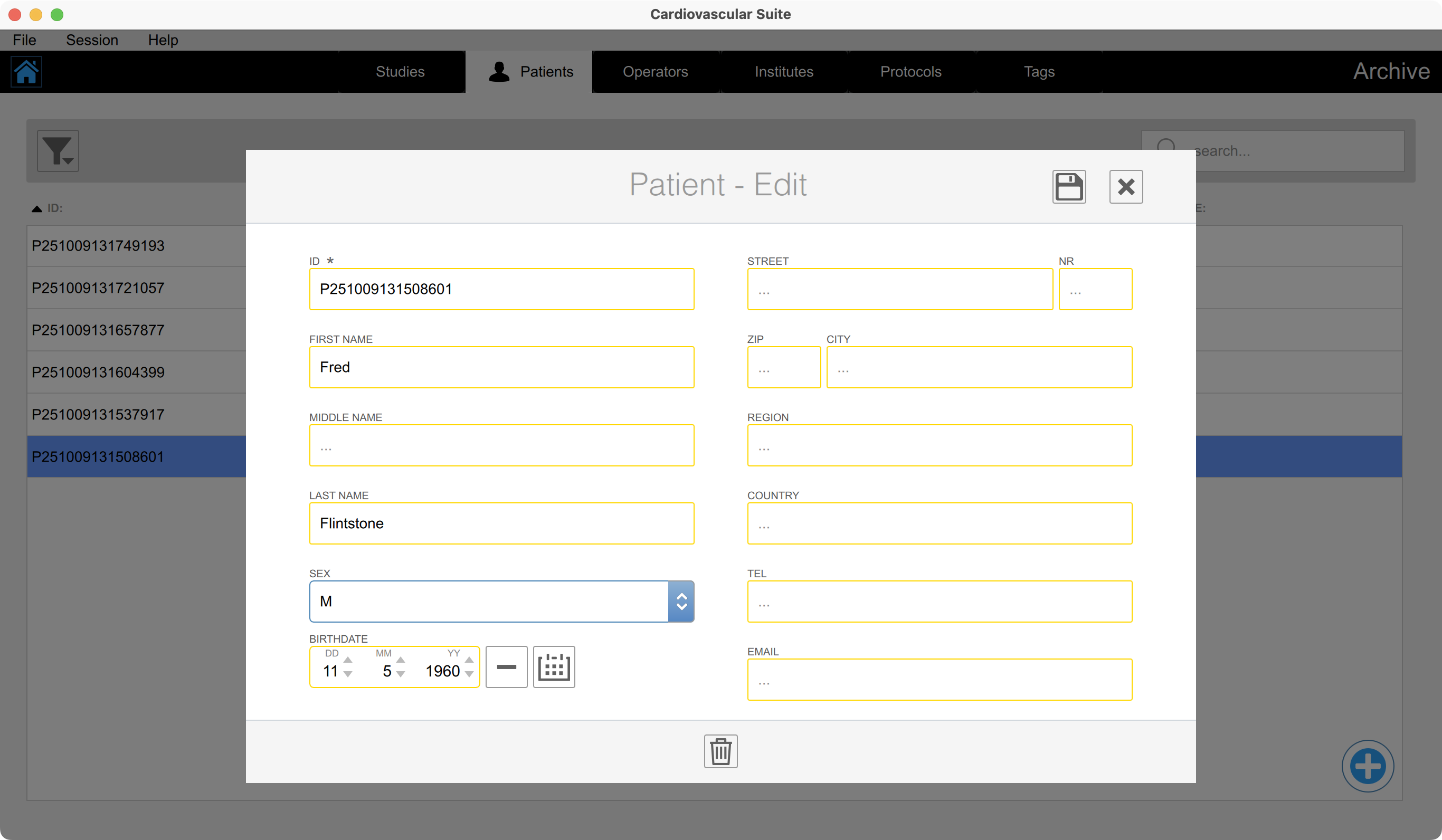
Modifier un patient
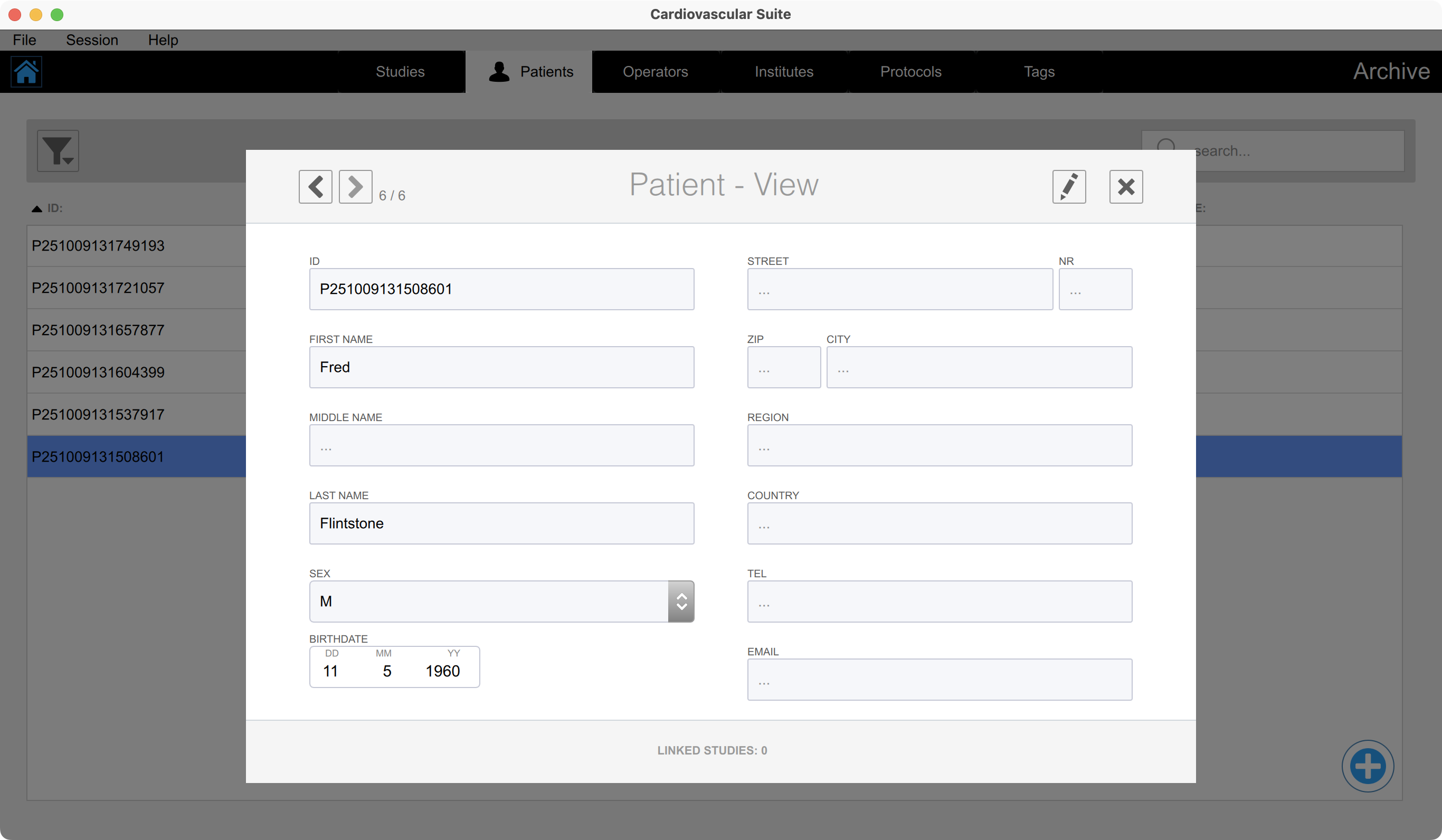
images/download/attachments/383811764/CVS_Archive_Patients_View_EN-version-1-modificationdate-1760016496281-api-v2.png

images/download/attachments/383811764/CVS_Archive_Patients_Edit_EN-version-1-modificationdate-1760016511039-api-v2.png


  • Double-cliquez sur le patient à modifier. La fenêtre « Vue du patient » s’ouvrira.

  • Cliquez sur le bouton Edit images/download/thumbnails/383811764/cvs_edit_button-version-1-modificationdate-1760016264273-api-v2.png

  • Modifiez les données du patient

  • Cliquez sur le bouton Save images/server2.quipu.eu_8090/download/thumbnails/34047760/cvs_save_button-version-1-modificationdate-1584950947000-api-v2.png pour enregistrer les données.

Supprimer un patient

  • Double-cliquez sur le patient à modifier. La fenêtre « Vue du patient » s’ouvrira.

  • Cliquez sur le bouton Edit images/download/thumbnails/383811764/cvs_edit_button-version-1-modificationdate-1760016264273-api-v2.png

  • Cliquez sur le bouton Supprimer images/download/thumbnails/383811764/cvs_trash_button-version-1-modificationdate-1760016264281-api-v2.png


Vous ne pouvez pas supprimer un patient associé à des études existantes.