Gestion des études
La section « Études et documents archivés » permet de gérer les études et leurs documents.
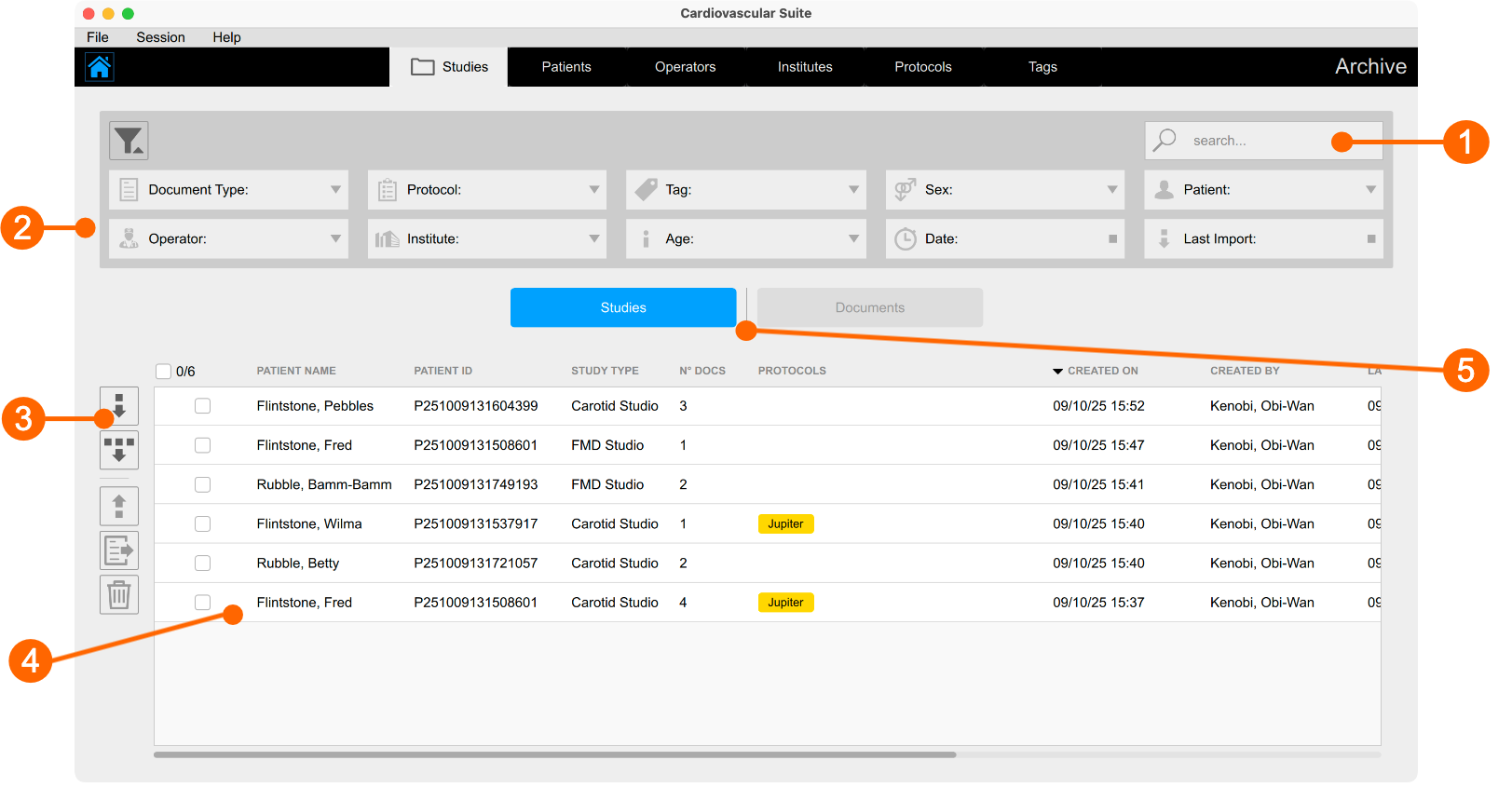
Ce panneau comprend un champ de recherche (1), le panneau de gestion des filtres (2), les boutons de commande (3) et un tableau (4) affichant la liste des études ou la liste des documents, selon le bouton sélectionné (5).
Recherche et filtrage
Il est possible d'effectuer une recherche textuelle dans le tableau « Études » ou « Documents » grâce au champ de recherche situé en haut (1).
Le panneau de gestion des filtres (2) permet d'ajouter des filtres. En cliquant sur l'icône
 correspondante, vous pouvez ajouter les filtres suivants :
Type de document
Protocole d'étude
Étiquette du document
Sexe du patient
Patient
Opérateur
Institut
Âge du patient
Date de naissance du patient
Dernières études importées
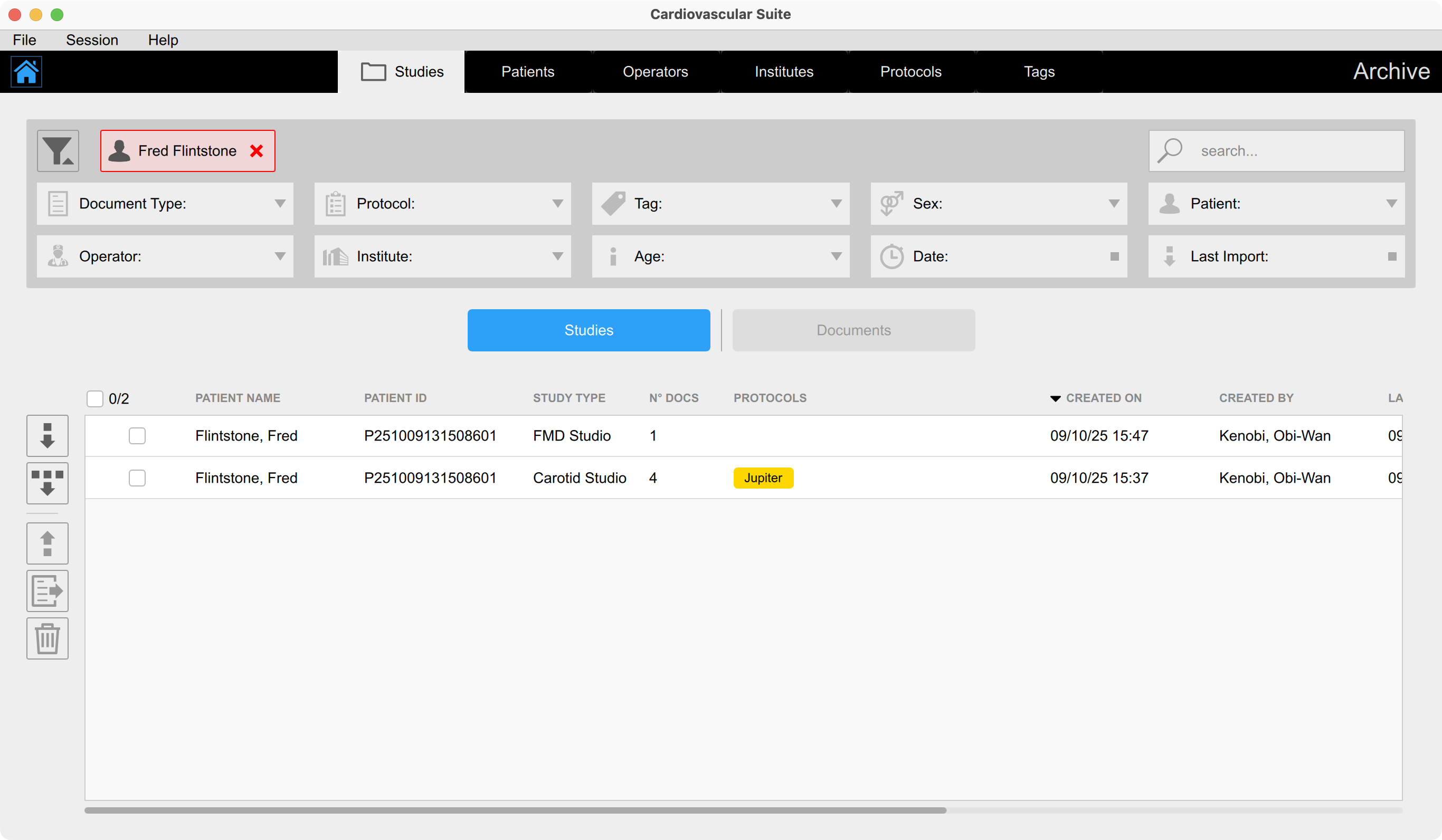
Une fois le panneau de filtres affiché, il suffit de sélectionner un ou plusieurs filtres dans le menu déroulant pour que le tableau soit automatiquement filtré. Vous pouvez supprimer un filtre à la fois en cliquant dessus, ou tous les filtres simultanément en cliquant sur l'icône  correspondante, comme illustré ci-dessous.
Gestion des études
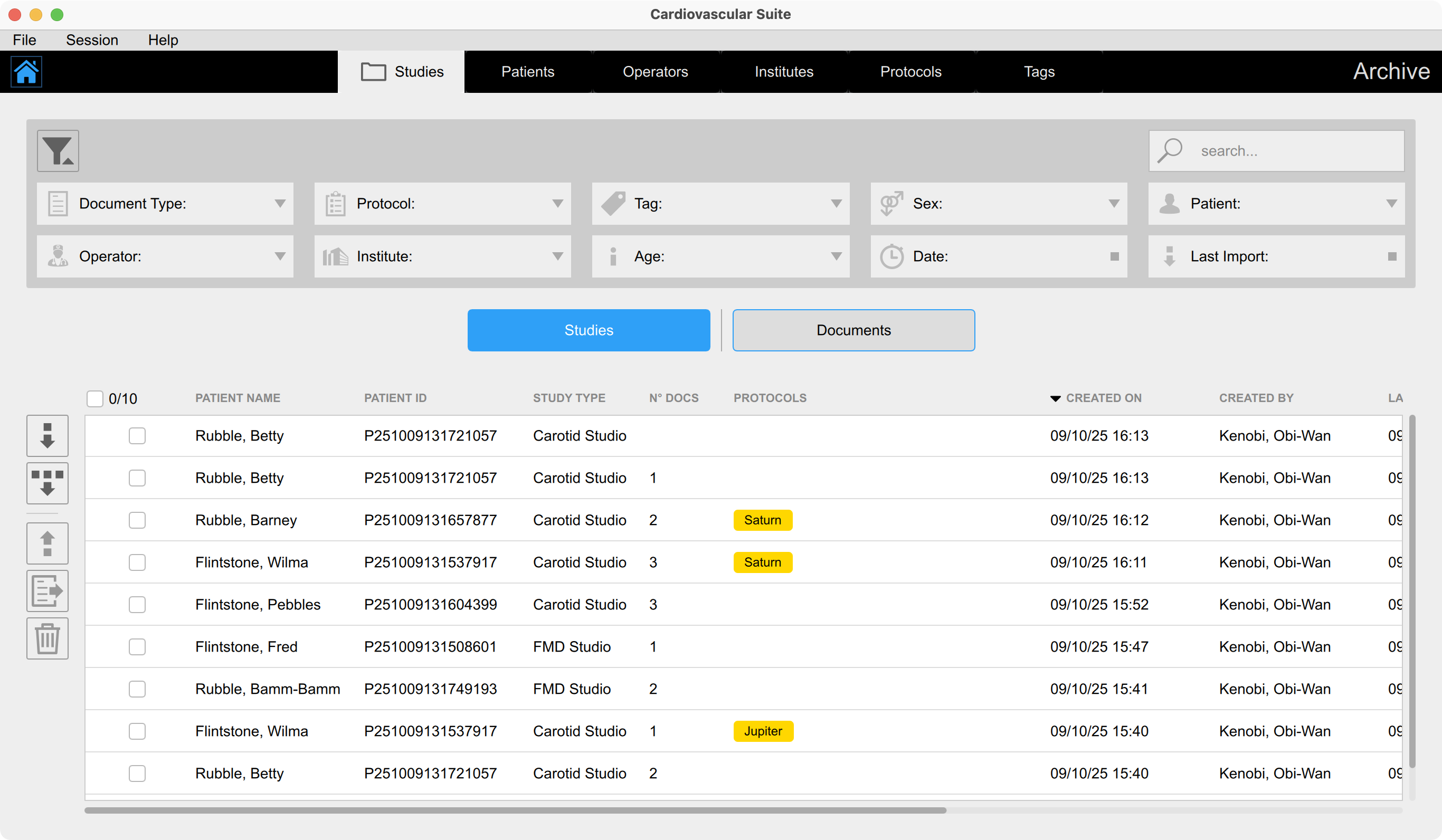
En sélectionnant le bouton Études
 , le tableau des études s'affiche ; il contient toutes les études réalisées et archivées.
Importer une étude
Cliquez sur le bouton Importer
 une étude.
Sélectionnez le dossier contenant l'étude à importer, puis cliquez sur Ouvrir.
Importez plus d'une étude
Cliquez sur le bouton Étude sur les importations multiples

Sélectionnez le dossier qui contient les études à importer, puis sélectionnez l'étude et appuyez sur Ouvrir.
Exporter une étude
Dans le tableau, cliquez sur l'étude à exporter.
Cliquez sur le bouton Exporter l'étude

Sélectionnez le chemin de destination où vous souhaitez enregistrer votre étude exportée, puis appuyez sur Enregistrer.
Un fichier de rapport au format CVS est créé dans le dossier de destination. Il contient les détails de l'étude exportée.
Supprimer une étude
Dans le tableau, cliquez sur l'étude à supprimer.
Cliquez sur le bouton Supprimer l'étude sélectionnée

Sélection multiple
Le tableau des études propose une fonction de sélection multiple. Vous pouvez sélectionner plusieurs études et les exporter ou les supprimer. Dans le tableau, cochez les études souhaitées. Le nombre d'études sélectionnées parmi celles disponibles s'affiche en surbrillance.
Une fois vos études sélectionnées, vous pouvez les exporter (en cliquant sur le bouton
 « Exporter ») ou les supprimer (en cliquant sur le bouton
« Supprimer »).
« Exporter ») ou les supprimer (en cliquant sur le bouton
« Supprimer »).
Exportation des documents des études sélectionnées
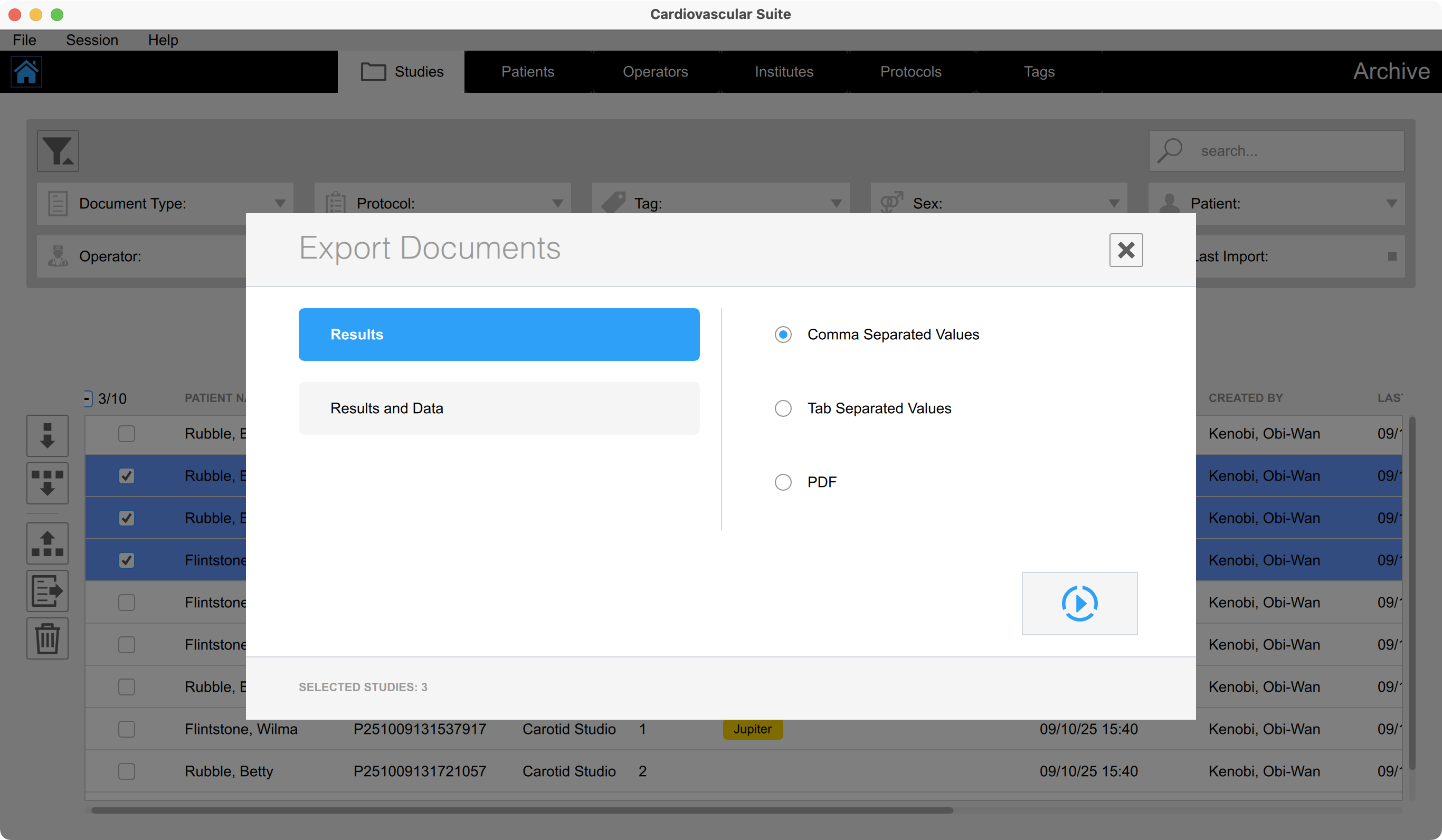
Il est possible d'exporter des documents d'études sélectionnées sous forme de fichier CSV, TSV ou PDF.
Dans le tableau, sélectionner la ou les études à exporter
Cliquez sur le bouton Exporter Documents
 qui est placé en haut du tableau des études. Un menu déroulant apparaît:
Exporter les résultats du document: il exporte un fichier TSV/CSV contenant des informations sur l'étude, le document et les résultats calculés. Vous pouvez également exporter un rapport PDF du document.
Exporter les données du document: il exporte un fichier TSV/CSV contenant les résultats de l'étude et les données instantanées.
Sélectionnez le chemin de destination où vous souhaitez enregistrer vos documents exportés, puis appuyez sur Enregistrer.
Vue de l'étude
Il est possible d'ouvrir la vue de l'étude en double-cliquant dessus dans le tableau des études. Une nouvelle fenêtre contenant l'étude s'ouvre, comme illustré ci-dessous.
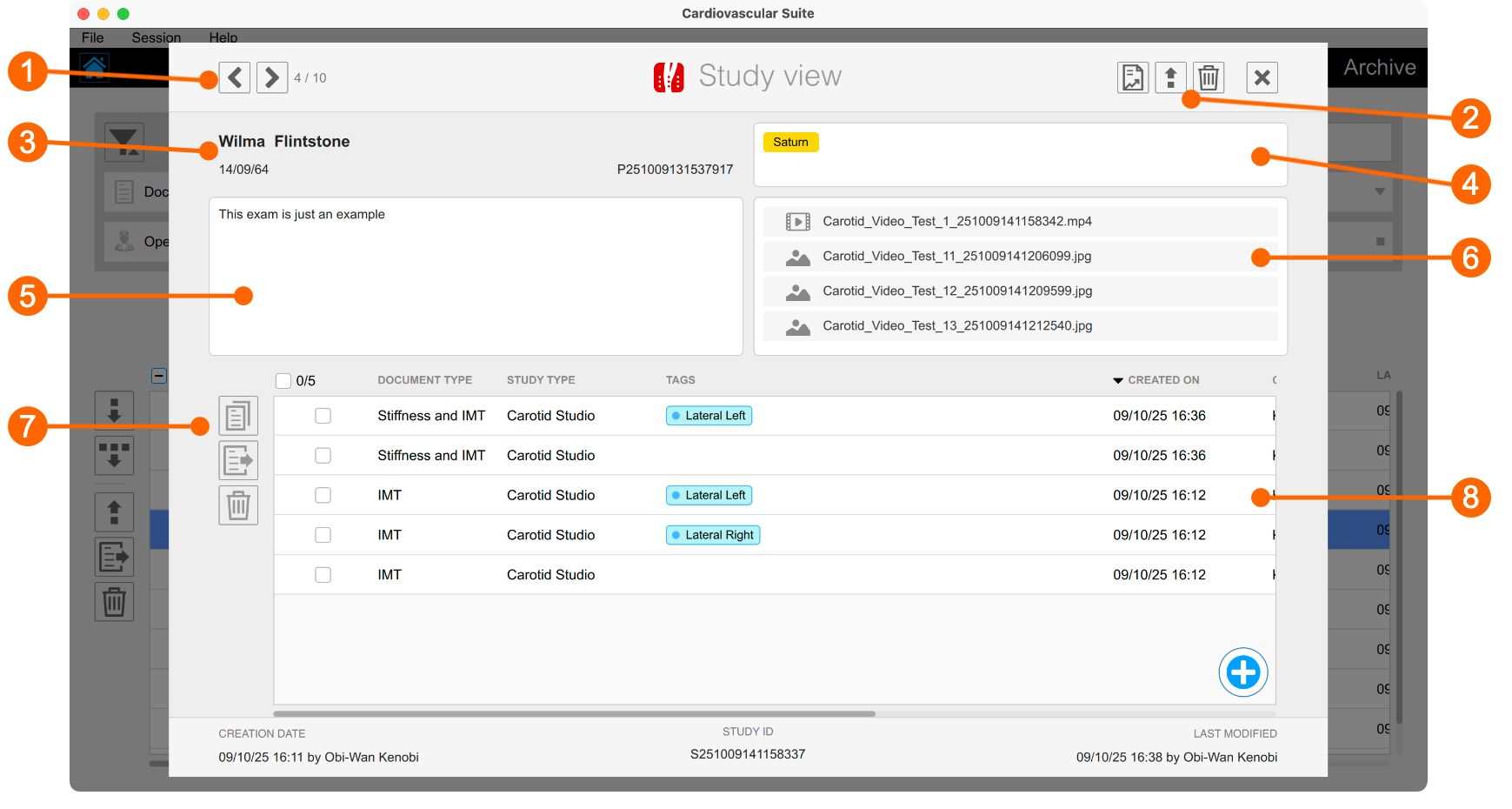
La vue de l'étude comprend :
les boutons de navigation (1)
les boutons de gestion de l'étude (2)
les informations sur l'étude et le patient (3)
les protocoles de l'étude (4)
la note de l'étude (5)
la liste des fichiers multimédias de l'étude (6) contenant tous les fichiers multimédias de l'étude
les boutons de gestion des documents (7)
le tableau des documents de l'étude (8)
Gestion des études
Cliquez sur le bouton « À côté
 de l’étude précédente
 » pour naviguer entre les études.
Cliquez sur le bouton « Générer le rapport d’étude
 » pour créer un rapport PDF de l’étude (disponible uniquement pour Carotid Studio, voir Rapport d’étude).
Cliquez sur le bouton « Exporter l’étude
» pour exporter l’étude en cours.Cliquez sur le bouton « Supprimer l’étude
» pour supprimer l’étude en cours.
Vous pouvez ajouter ou supprimer un protocole d’étude en cliquant sur la zone du protocole (4). Vous pouvez ajouter ou modifier une note d’étude en cliquant sur le champ de texte (5).
Cliquer sur la liste des fichiers multimédias (6) ouvre une fenêtre affichant les images et vidéos utilisées pour l’analyse.
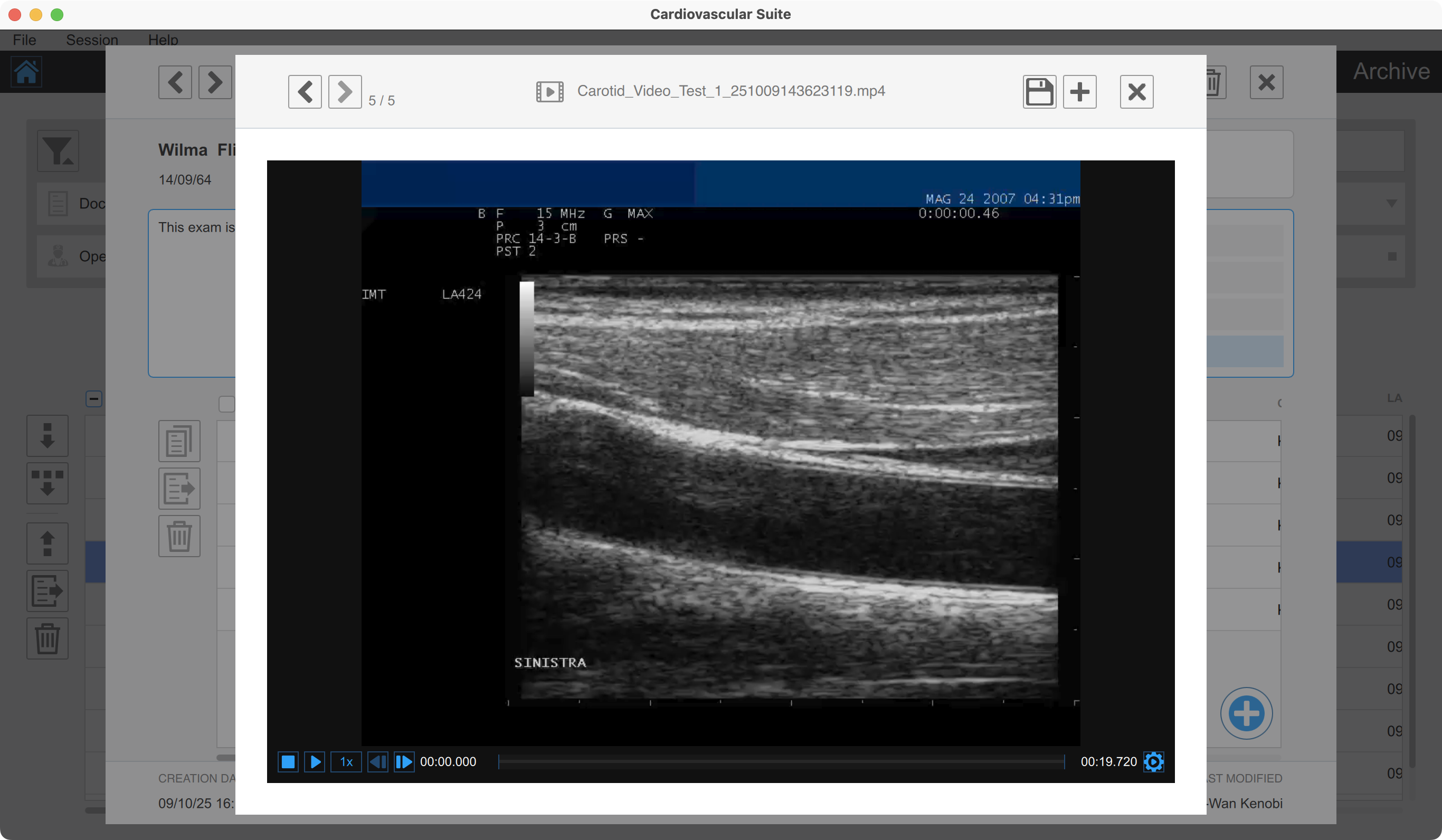
Vous pouvez enregistrer l'image/la vidéo à l'aide du bouton Enregistrer . Vous pouvez démarrer une nouvelle analyse de la vidéo/de l'image en cliquant sur le bouton
  correspondant.
Le tableau (8) présente le document de l'étude en cours. Les boutons de gestion des documents (7) permettent de dupliquer  , d'exporter
et de supprimer
le document.
, d'exporter
et de supprimer
le document.
Le bouton Ajouter
 une analyse permet de démarrer une nouvelle analyse dans l'étude en cours.
Gestion du tableau des documents
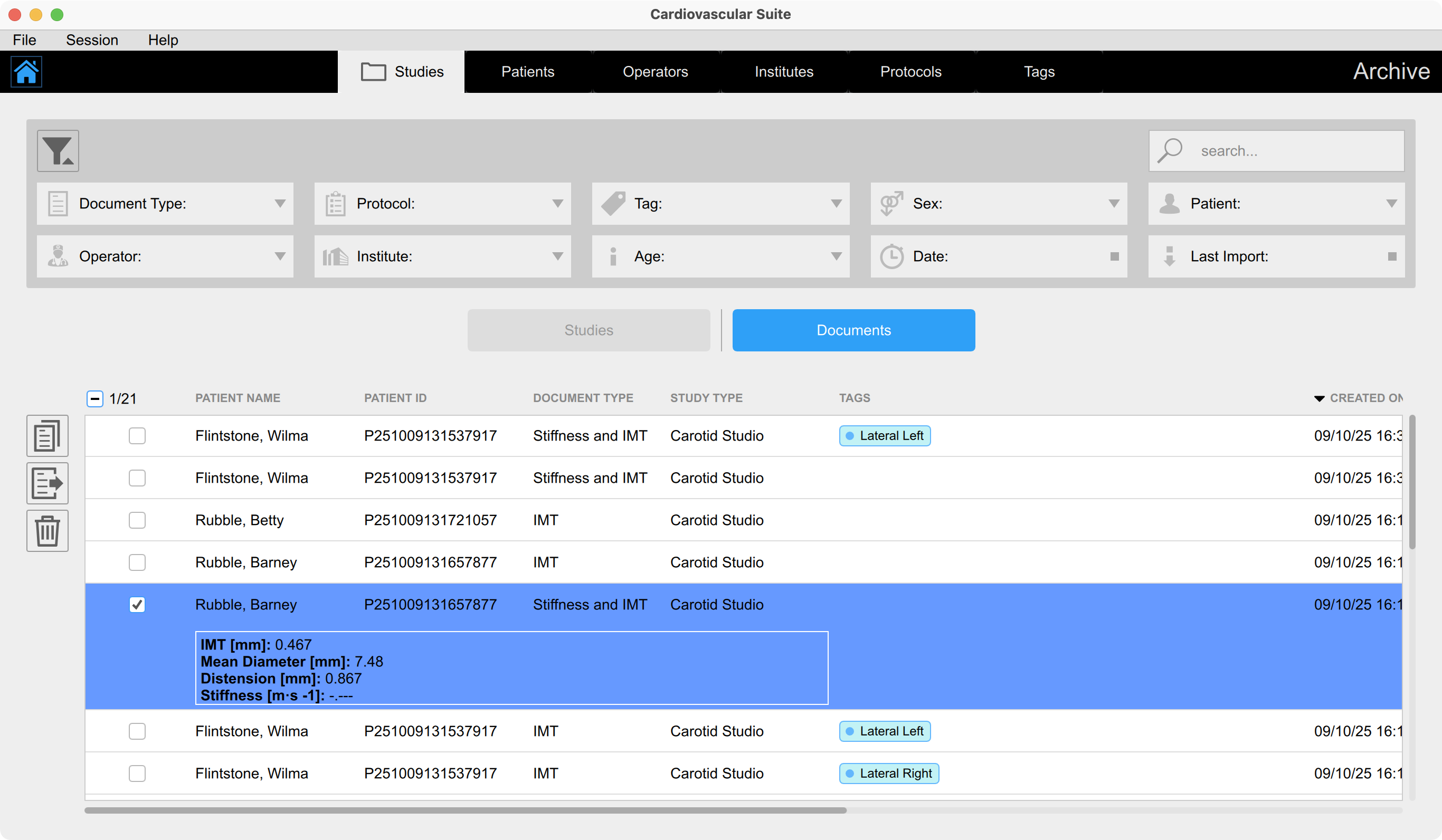
En sélectionnant le bouton Documents  , le tableau des documents s'affiche ; il contient tous les documents des études archivées.
Ouvrez un document
Double-cliquez sur le document pour l'ouvrir.
Le document s'ouvrira dans l'application qui l'a créé.
Dupliquer un document
Dans le tableau Documents, cliquez sur le document à dupliquer.
Cliquez sur le bouton Duplicate Document
Supprimer un document
Dans le tableau Documents, cliquez sur le document à supprimer.
Cliquez sur le bouton Delete Document
Exporter un document
Il est possible d'exporter un ou plusieurs documents au format CSV, TSV ou PDF.
Dans le tableau Documents, sélectionnez le document à exporter.
Cliquez sur le bouton Export Document
bouton.Une fenêtre contextuelle contenant les options d'exportation s'ouvre :Exporter les résultats du document: il exporte un fichier TSV/CSV contenant des informations sur l'étude, le document et les résultats calculés. Vous pouvez également exporter un rapport PDF du document.
Exporter les données du document: il exporte un fichier TSV/CSV contenant les résultats de l'étude et les données instantanées.
Exporter les résultats agrégés (disponible uniquement si plusieurs documents sont sélectionnés): il est également possible d'exporter les résultats agrégés de différents documents dans un seul fichier CSV ou TSV (veuillez noter que les études sélectionnées doivent toutes être du même type).
Sélectionnez le chemin de destination où vous souhaitez enregistrer vos documents exportés, puis appuyez sur Enregistrer.
Sélection multiple
Le tableau des documents permet la sélection multiple. Vous pouvez sélectionner plusieurs documents et les exporter ou les supprimer. Dans le tableau, cochez les cases pour sélectionner les documents. Le nombre de documents sélectionnés s'affiche en surbrillance. Une fois vos documents sélectionnés, vous pouvez les exporter (en cliquant sur le bouton Exporter
) ou les supprimer (en cliquant sur le bouton Supprimer
).