Risultati - Stiffness ed IMT
La finestra Revisione mostra il risultato dell'analisi e consente di rimuovere i dati considerati "valori anomali".
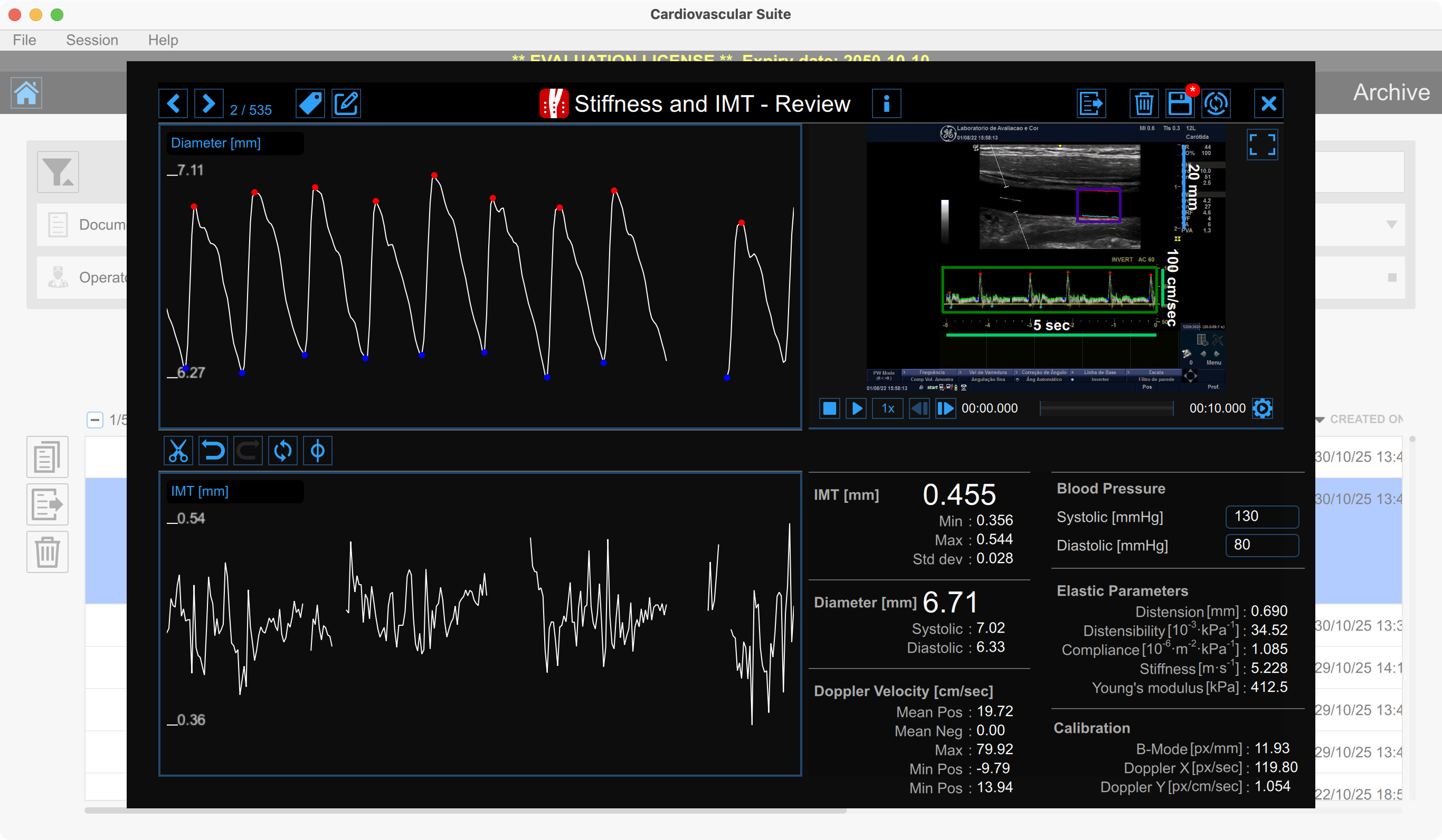
Grafico del diametro
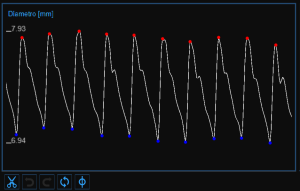
Il grafico mostra l'andamento del diametro. I pulsanti in basso possono essere utilizzati per modificare il grafico e rimuovere i valori anomali.
Eliminare gli outliers
Fare clic sul pulsante Taglia
 . N
el grafico del diametro verranno identificati i diversi cicli cardiaci.
. N
el grafico del diametro verranno identificati i diversi cicli cardiaci.
Fare clic sui cicli cardiaci che si desidera eliminare.
Una volta eliminati gli outliers, i dati mostrati nel Results panel saranno aggiornati automaticamente.
È possibile utilizzare i pulsanti Annulla  e Ripeti
  per annullare e ripristinare le modifiche apportate. Il pulsante Ripristina
  annulla tutte le modifiche e ripristina i dati originali.
Fare clic sul
pulsante Salva  nella Barra superiore per salvare le modifiche apportate al documento.
Grafico IMT
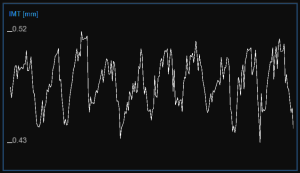
Il grafico mostra l'andamento dell'IMT. I pulsanti in alto possono essere utilizzati per modificare il grafico e rimuovere i valori anomali.
Rimozione dei valori anomali
Fare clic sul pulsante Taglia
.Nel grafico IMT, fare clic su uno dei due estremi dell'intervallo da eliminare.
Trascinare il mouse orizzontalmente fino all'altro estremo dell'intervallo da eliminare.
Una volta rimossi i valori anomali, i dati nel pannello Risultati verranno aggiornati automaticamente.
È possibile utilizzare i pulsanti Annulla
e Ripeti
per annullare e ripristinare le modifiche. Il pulsante Ripristina
annulla tutte le modifiche e ripristina i dati originali.
Clicca sul pulsante
nella barra superiore per salvare le modifiche al documento.
Cursori del grafico
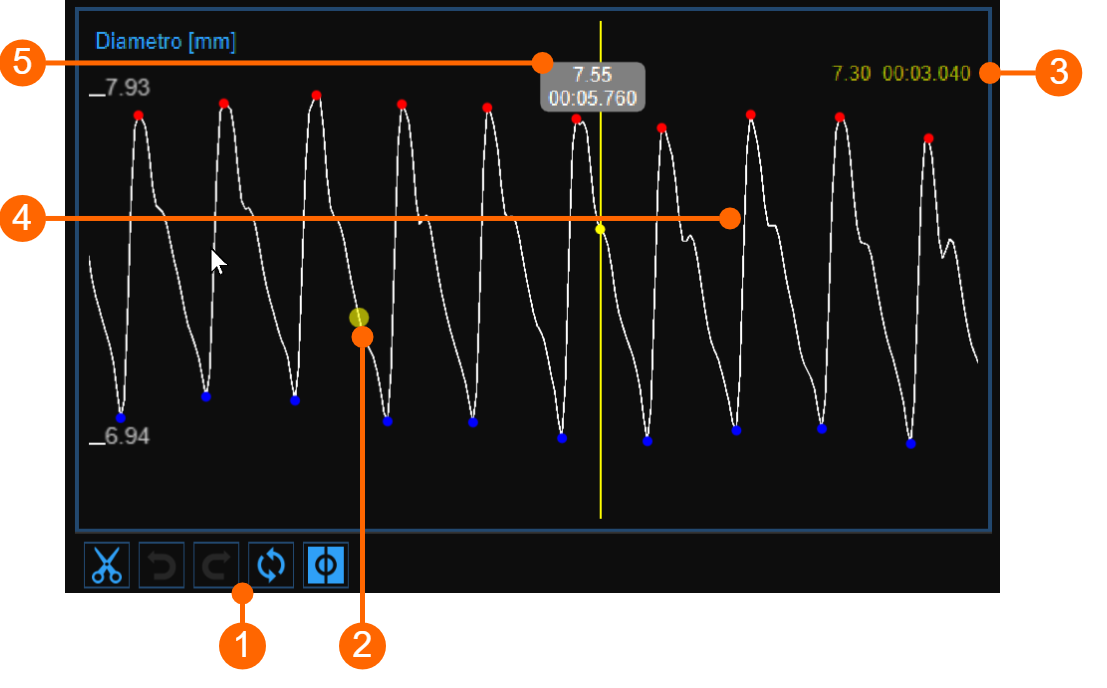
Il pulsante Cursore  (1) attiva un cursore (2) sul grafico del diametro che mostra il tempo corrente rispetto alle immagini che scorrono nella Video window. Il valore del diametro/IMT e il valore del tempo sono mostrati in (3). Quando il pulsante Cursore è attivo, è anche possibile conoscere le coordinate di un punto esatto nel grafico; passando il mouse sopra il grafico viene visualizzato un secondo cursore (4). Segue i movimenti del mouse e il valore del diametro/IMT e il valore del tempo sono mostrati nell'etichetta (5).
Finestra Video
La finestra Video mostra il video analizzato. Il pulsante Enlarge  ingrandisce la finestra video.