Video and image player

The video and the images are displayed in a player like in the following figure.
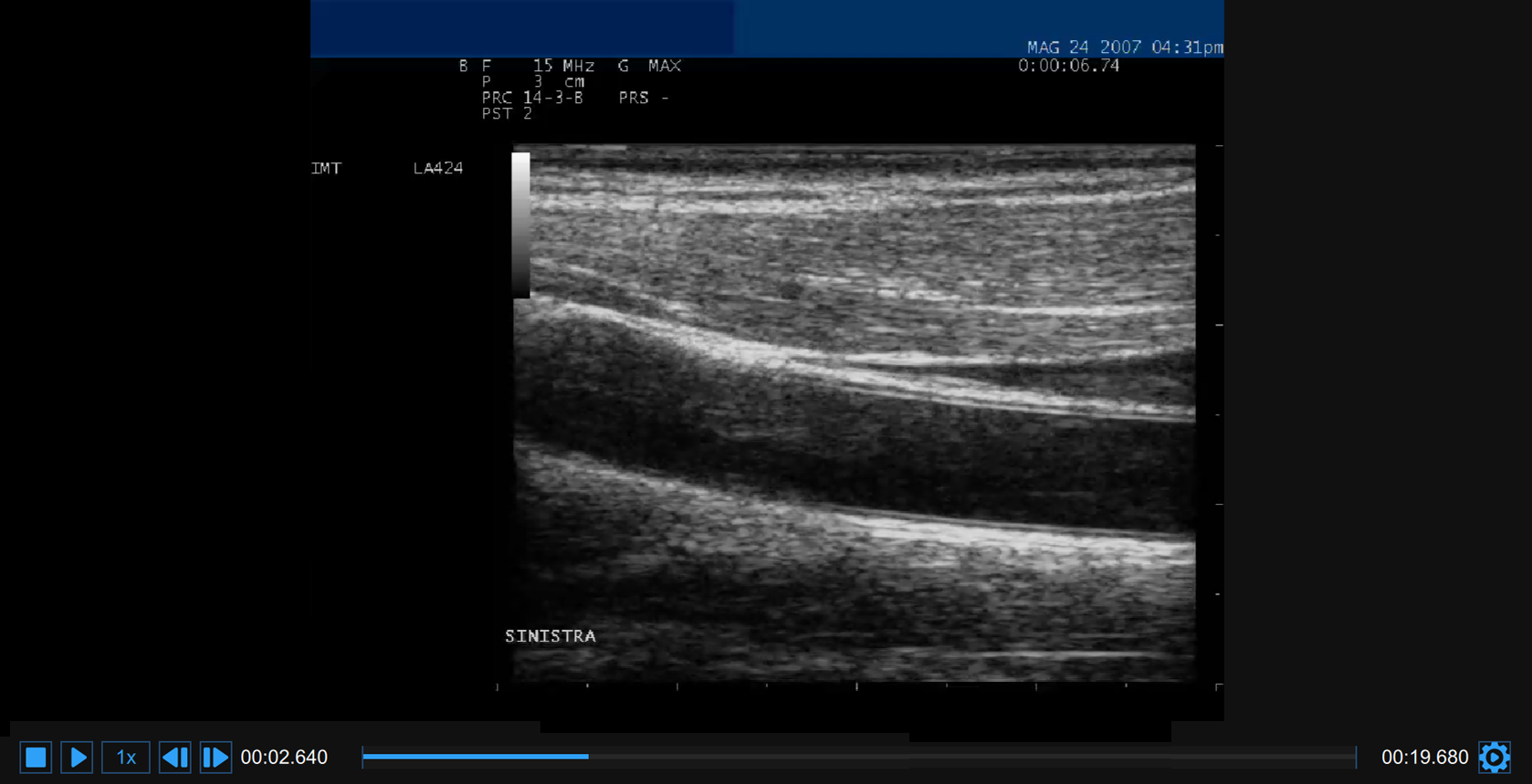
images/download/attachments/381780122/CVS_Player_Main-version-2-modificationdate-1759403735721-api-v2.PNG


At the bottom of the video and image player, a control bar is present. The control bar contains different controls if the source is online or offline, and if a video or an image is played.


Control bar - online

The control bar contains the elapsed time and the Setting images/download/thumbnails/381780122/cvs_settings_button-version-1-modificationdate-1759403720846-api-v2.png button.

images/download/attachments/381780122/CVS_Player_OnlineBar-version-1-modificationdate-1759403720916-api-v2.PNG

Control bar - offline video

The control bar contains controls to manage the playback of a movie (Stopimages/download/thumbnails/381780122/cvs_stopPlayer_button-version-1-modificationdate-1759403720837-api-v2.png , Playimages/download/thumbnails/381780122/cvs_playPlayer_button-version-1-modificationdate-1759403720835-api-v2.png /Pauseimages/download/thumbnails/381780122/cvs_pausePlayer_button-version-1-modificationdate-1759403720833-api-v2.png , Speed images/download/thumbnails/381780122/cvs_speed_button_copy-version-1-modificationdate-1759404179631-api-v2.png , Step backward images/download/thumbnails/381780122/cvs_stepBackwardPlayer_button-version-1-modificationdate-1759403720830-api-v2.png and Step forward images/download/thumbnails/381780122/cvs_stepForwardPlayer_button-version-1-modificationdate-1759403720815-api-v2.png buttons), the current and total time, and the Setting images/download/thumbnails/381780122/cvs_settings_button-version-1-modificationdate-1759403720846-api-v2.png button.

images/download/attachments/381780122/CVS_Player_OfflineVideoBar-version-2-modificationdate-1759403762961-api-v2.PNG

Control bar - offline image


The control bar contains the Setting images/download/thumbnails/381780122/cvs_settings_button-version-1-modificationdate-1759403720846-api-v2.png button.

images/download/attachments/381780122/CVS_Player_OfflineImageBar-version-1-modificationdate-1759403720910-api-v2.PNG


Video and image settings


Click on the Setting images/download/thumbnails/381780122/cvs_settings_button-version-1-modificationdate-1759403720846-api-v2.png button on the right of the video control bar. The Zoom controls and the Brightness and Contrast sliders will be shown.
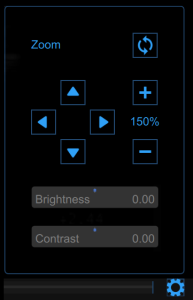
images/download/thumbnails/381780122/CVS_Player_Settings_EN-version-1-modificationdate-1759403720918-api-v2.PNG

Click the Zoom in images/download/thumbnails/381780122/cvs_zoomIn_button-version-1-modificationdate-1759403720906-api-v2.png / Zoom out images/download/thumbnails/381780122/cvs_zoomOut_button-version-1-modificationdate-1759403720902-api-v2.png buttons to zoom in and out the image.

Click the Move up images/download/thumbnails/381780122/cvs_moveUp_button-version-1-modificationdate-1759403720896-api-v2.png / Move down images/download/thumbnails/381780122/cvs_moveDown_button-version-1-modificationdate-1759403720891-api-v2.png / Move Left images/download/thumbnails/381780122/cvs_moveLeft_button-version-1-modificationdate-1759403720888-api-v2.png / Move right images/download/thumbnails/381780122/cvs_moveRight_button-version-1-modificationdate-1759403720880-api-v2.png button to move up / down / left / right the zoomed image.

Click the Reset zoom button images/download/thumbnails/381780122/cvs_restore_button-version-1-modificationdate-1759403720862-api-v2.png to reset the image zoom.

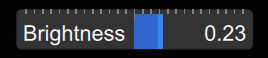
Drag the brightness slider images/download/thumbnails/381780122/CVS_Player_Brightness_EN-version-1-modificationdate-1759403720921-api-v2.png to adjust the brightness of the image.
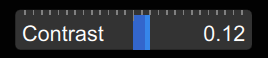
Drag the contrast slider images/download/thumbnails/381780122/CVS_Player_Contrast_EN-version-1-modificationdate-1759403720923-api-v2.png to adjust the contrast of the image.