Gestions des protocoles

La section Protocole d'archivage vous permet de gérer les protocoles.
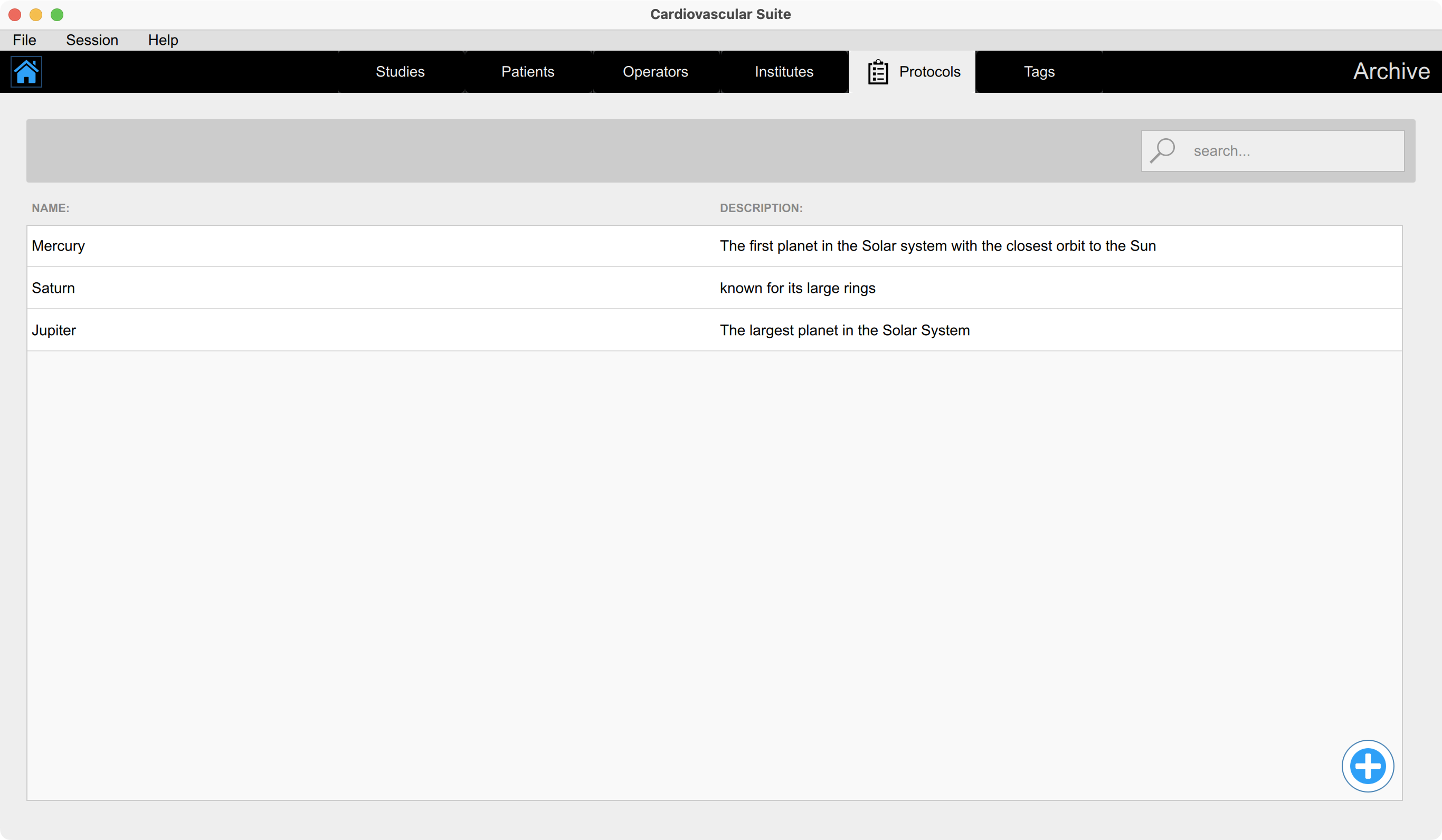
images/download/attachments/383811626/CVS_Archive_ProtocolsManagement_EN-version-2-modificationdate-1760008974999-api-v2.PNG


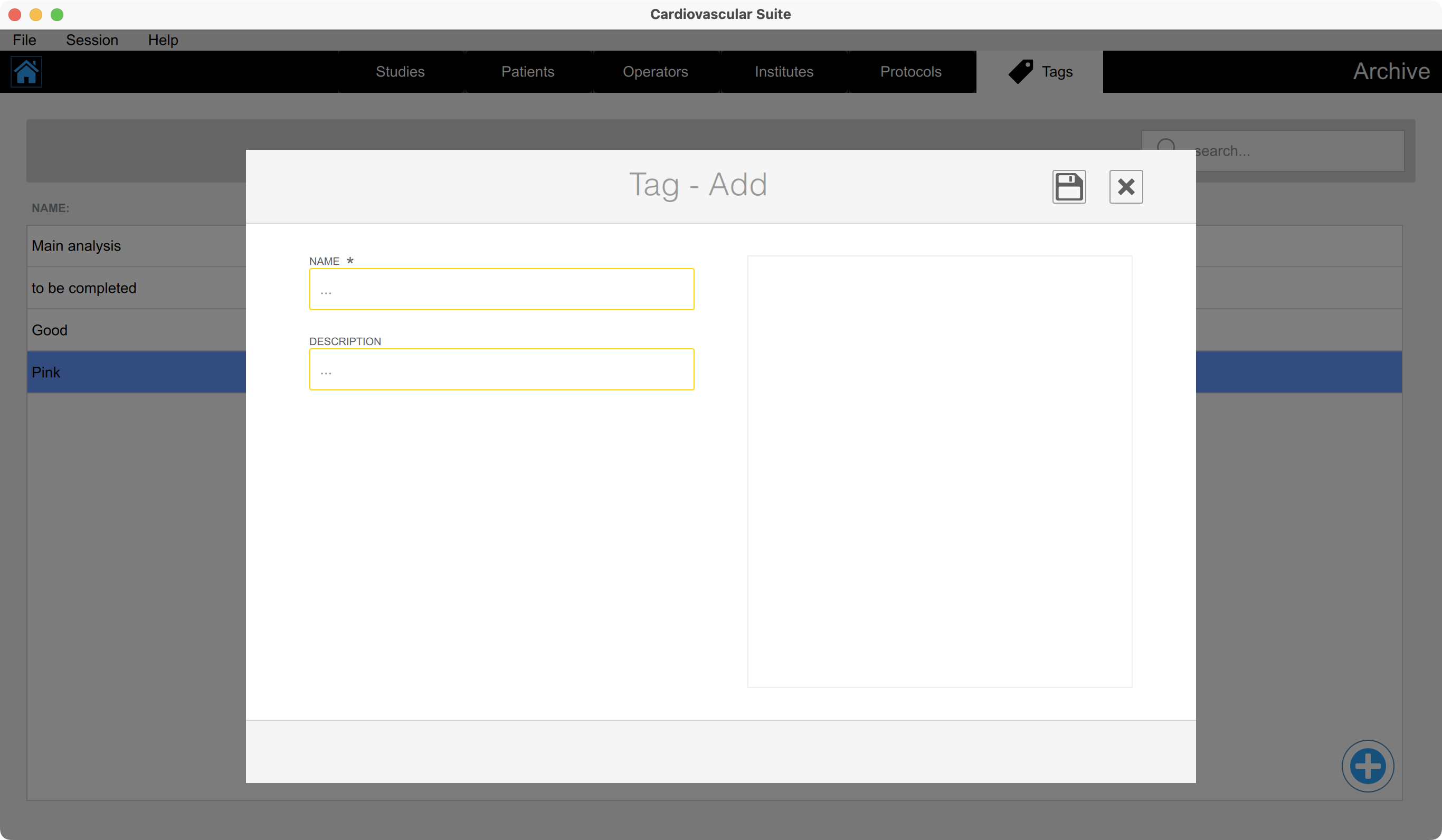
Ajoutez un nouveau protocole

images/download/attachments/383811626/CVS_Archive_Tag_Add_EN-version-1-modificationdate-1760009101579-api-v2.png

  • Cliquez sur le bouton Ajounterimages/download/thumbnails/383811626/Add-version-1-modificationdate-1760009150145-api-v2.png permettant d'ajouter un nouveau protocole

  • Saisissez les données du protocole. Le champ obligatoire (Nom) est marqué d'un astérisque.

  • Cliquez sur le bouton Save images/download/thumbnails/383811626/cvs_save_button-version-1-modificationdate-1760008939406-api-v2.png pour enregistrer les données du protocole.

Modifier un protocole
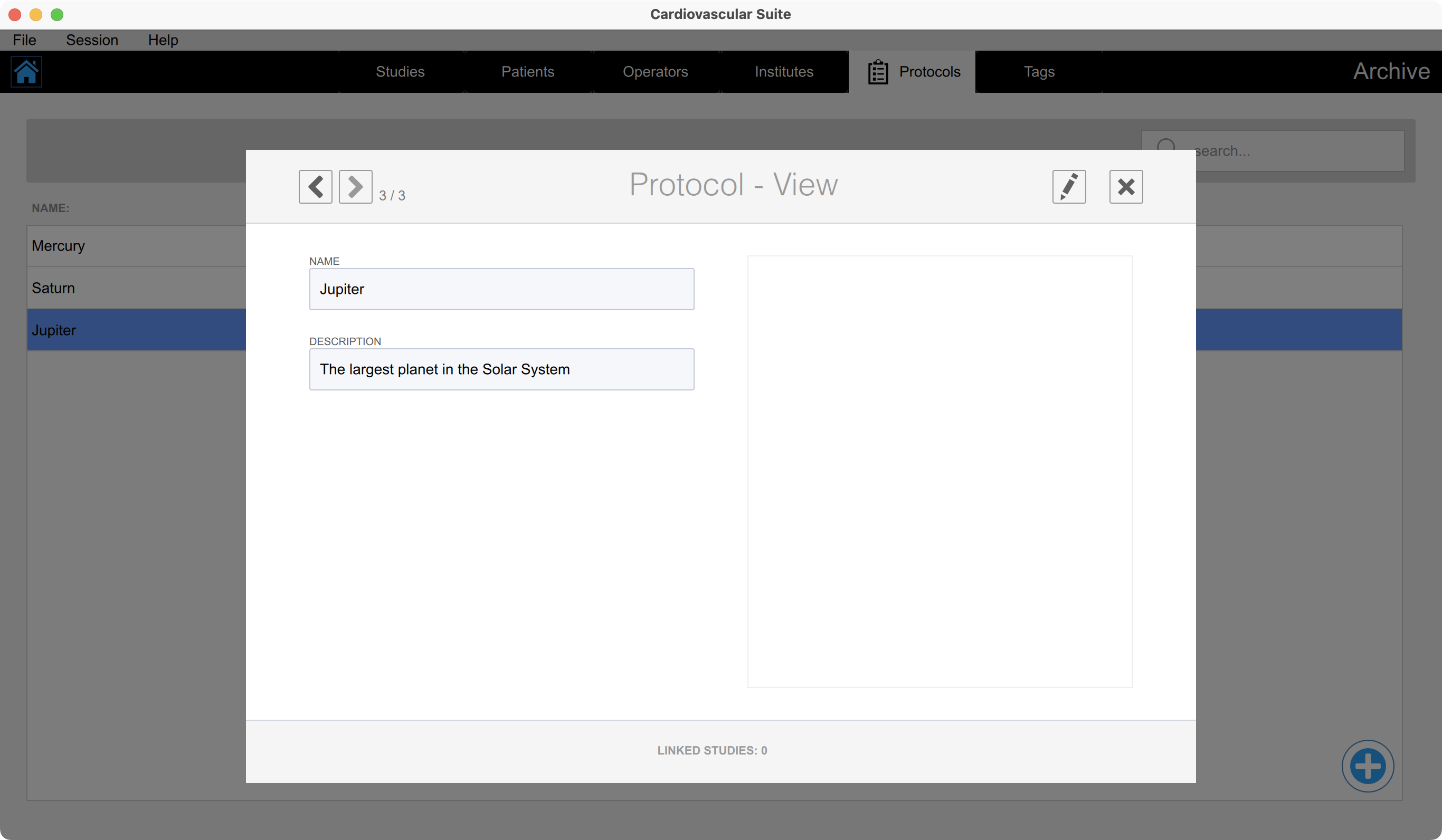
images/download/attachments/383811626/CVS_Archive_Protocol_View_EN-version-1-modificationdate-1760009471637-api-v2.png

images/download/attachments/383811626/CVS_Archive_Protocol_Edit_EN-version-1-modificationdate-1760009471151-api-v2.png

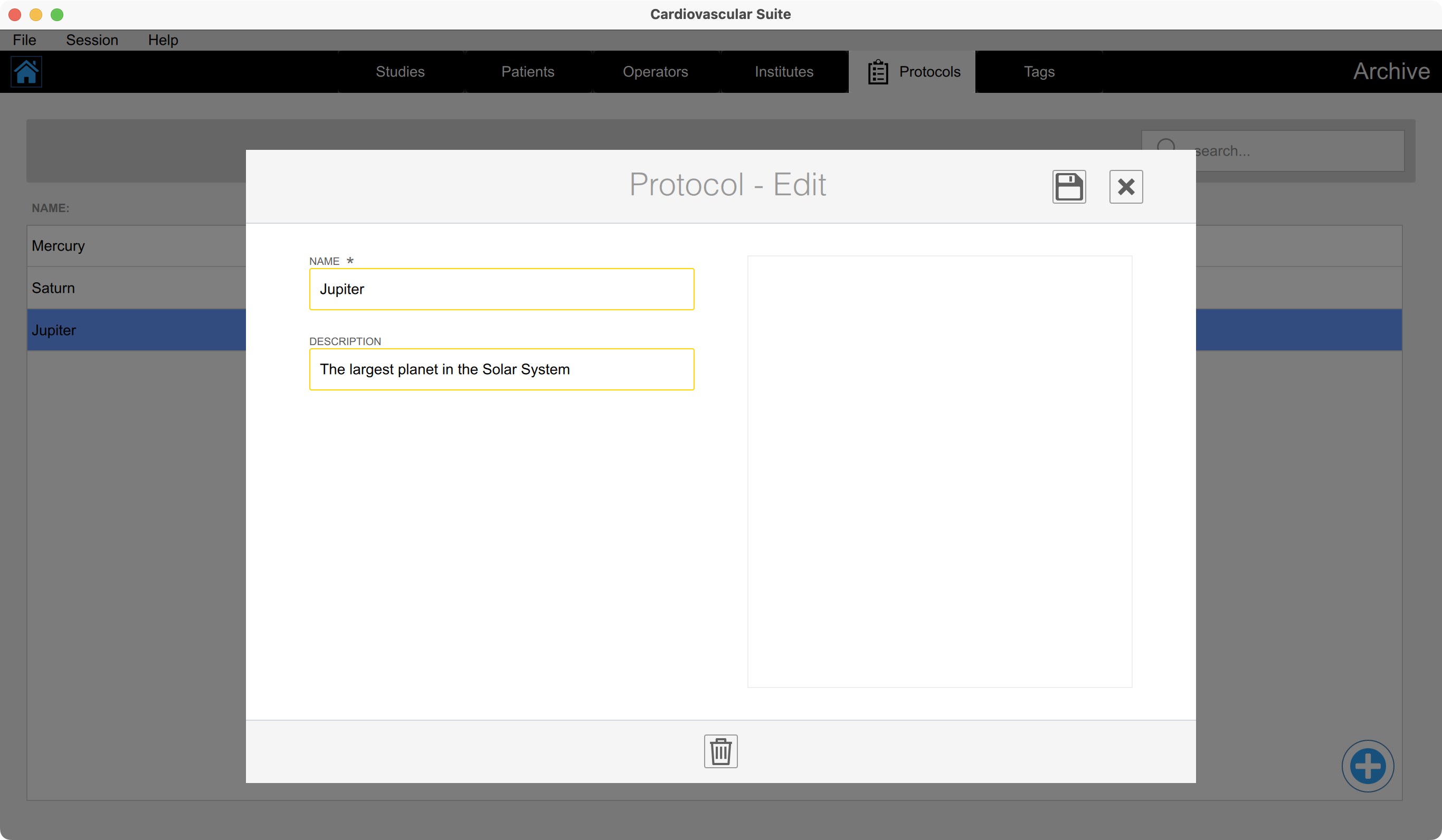
  • Double-cliquez sur le protocole à modifier. La fenêtre d'affichage du protocole s'ouvrira.

  • Cliquez sur le bouton Edit images/download/thumbnails/383811626/cvs_edit_button-version-1-modificationdate-1760008939423-api-v2.png .

  • Modifier les données du protocole.

  • Cliquez sur le bouton Saveimages/download/thumbnails/383811626/cvs_save_button-version-1-modificationdate-1760008939406-api-v2.png pour enregistrer les données.

Supprimer un protocole

  • Double-cliquez sur le protocole à modifier. La fenêtre d'affichage du protocole s'ouvrira.

  • Cliquez sur le bouton Edit images/download/thumbnails/383811626/cvs_edit_button-version-1-modificationdate-1760008939423-api-v2.png .

  • Cliquez sur le bouton Supprimer images/download/thumbnails/383811626/cvs_trash_button-version-1-modificationdate-1760008939431-api-v2.png .

  • Confirmez la suppression avec le bouton OK.


Vous ne pouvez pas supprimer un protocole associé à des études existantes.